
Повідомлення Epson XP-342 Service Required може з’явитися через досягнення граничного значення лічильника відпрацьованого чорнила, фізичний стан абсорбера, несправність сканера, блокування каретки, помилку паперового тракту або іншу сервісну проблему.
Перш ніж використовувати Epson Adjustment Program XP-342, потрібно перевірити точний текст повідомлення, стан пристрою, драйвер Windows, USB-підключення, рух каретки, роботу сканера та наявність сторонніх предметів усередині корпусу.
Якщо потрібно скинути памперс Epson XP-342 або перевірити лічильник відпрацьованого чорнила, важливо пам’ятати: програмне скидання не очищає і не замінює фізичний абсорбер. Спочатку виконується діагностика та обслуговування, і лише після цього — зміна відповідного сервісного параметра.
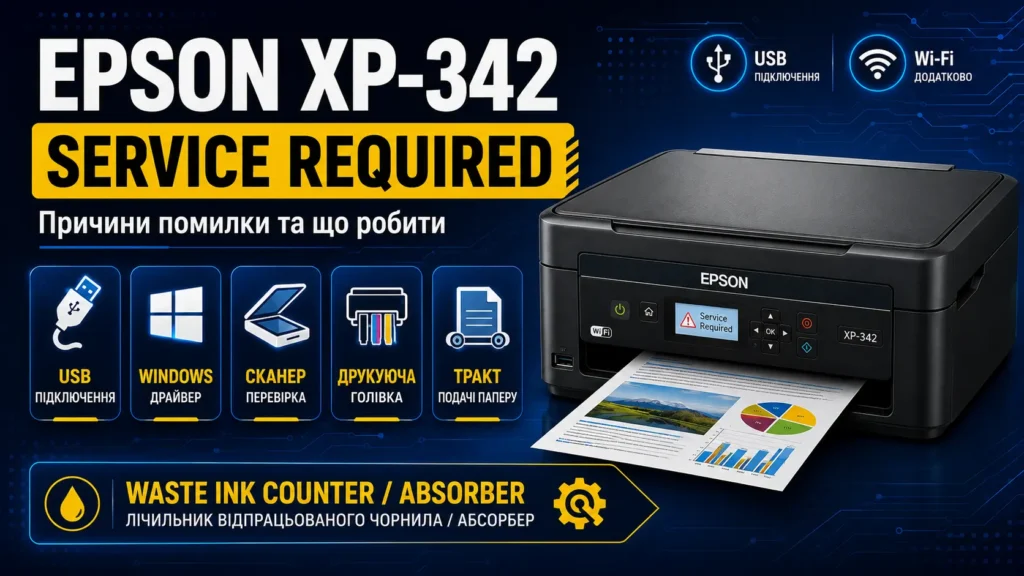
Epson XP-342 Service Required — причини помилки та що робити
Повідомлення Service Required не завжди означає, що достатньо лише скинути лічильник відпрацьованого чорнила. Причиною можуть бути абсорбер, каретка, сканер, паперовий тракт, датчики або помилка підключення.
Перед використанням Epson Adjustment Program XP-342 потрібно визначити точну причину помилки, перевірити фізичний стан пристрою та переконатися, що модель правильно визначається у Windows.
Що означає Epson XP-342 Service Required
Повідомлення Epson XP-342 Service Required означає, що пристрій зафіксував сервісний стан, який потребує перевірки. Це не завжди свідчить про переповнений лічильник відпрацьованого чорнила.
Причиною можуть бути Waste Ink Counter, фізичний абсорбер, сканерний вузол, каретка, друкувальна головка, паперовий тракт, ролики, датчики, шлейфи або помилка підключення до комп’ютера.
Лічильник відпрацьованого чорнила
Внутрішній Waste Ink Counter може досягти встановленого сервісного значення.
Фізичний абсорбер
Поглинальні елементи можуть бути вологими, забрудненими або переповненими чорнилом.
Помилка сканера
Несправність механіки, датчиків або шлейфа планшетного сканера може викликати сервісне повідомлення.
Блокування каретки
Сторонній предмет, забруднення або несправність можуть перешкоджати нормальному руху каретки.
Паперовий тракт
Уривки паперу, сторонні предмети, зношені ролики або датчики можуть зупинити роботу пристрою.
Драйвер або підключення
Неправильний драйвер, нестабільний USB або конфлікт програм Epson можуть ускладнити діагностику.
Сервісний параметр змінюють тільки після перевірки та обслуговування фізичних поглинальних елементів.
Adjustment Program не усуне несправність сканера, каретки, датчиків, роликів або електроніки.
Основні характеристики Epson XP-342
Epson XP-342 — компактний багатофункціональний пристрій для домашнього використання. Він підтримує друк, сканування та копіювання, тому під час діагностики Service Required потрібно враховувати не лише друкувальний механізм, а й сканерний вузол.
Друк, сканування та копіювання.
Кольоровий друк із окремими картриджами.
Чорний, блакитний, пурпуровий та жовтий.
Потребує окремої перевірки при сервісній помилці.
Копіювання з панелі керування пристрою.
Для сервісної процедури рекомендоване пряме підключення.
Для Adjustment Program краще використовувати USB.
Сканування виконується через планшетний модуль.
Модель не має факсимільного модуля.
Один архів підтримує кілька сумісних моделей.
- вільний рух каретки;
- стан друкувальної головки;
- паркувальний вузол;
- паперовий тракт і ролики;
- датчики подачі паперу;
- фізичний абсорбер.
- запуск сканера після ввімкнення;
- рух сканувальної каретки;
- відсутність стороннього шуму;
- стан датчиків і шлейфів;
- роботу сканування у Windows;
- копіювання з панелі керування.
Що перевірити перед використанням Epson Adjustment Program XP-342
Перед скиданням лічильника потрібно переконатися, що повідомлення Epson XP-342 Service Required дійсно пов’язане з Waste Ink Counter. Помилки сканера, каретки, паперового тракту, драйвера Windows або підключення не усуваються зміною сервісного параметра.
Звірте точну модель
Перевірте напис Epson XP-342 на корпусі, заводській наклейці та у списку пристроїв Windows.
Запишіть текст помилки
Зверніть увагу на повідомлення на екрані, індикацію та код помилки у драйвері Epson.
Перевірте абсорбер
Огляньте поглинальні елементи на вологість, сильне забруднення та можливі сліди витікання чорнила.
Перевірте каретку
Каретка повинна рухатися без ударів, блокування, сторонніх предметів і надмірного опору.
Огляньте паперовий тракт
Видаліть уривки паперу та перевірте ролики, датчики й шлях проходження аркуша.
Перевірте сканер
Переконайтеся, що сканувальна каретка запускається, рухається без стороннього шуму та не показує окремої помилки.
Встановіть точний драйвер
Windows повинна визначати саме Epson XP-342, а не універсальний або невідомий USB-пристрій.
Підключіть напряму через USB
Для сервісної процедури не використовуйте USB-хаби, подовжувачі, док-станції або перехідники.
Очистьте чергу друку
Видаліть завислі завдання та закрийте програми Epson, які можуть блокувати пристрій.
Перевірте живлення
Пристрій має стабільно вмикатися, проходити початкову ініціалізацію та не перезавантажуватися.
- модель визначається правильно;
- USB-підключення стабільне;
- сканер і каретка запускаються;
- немає застрягання паперу;
- абсорбер перевірений або обслужений;
- помилка пов’язана з Waste Ink Counter.
- заблокована каретка;
- несправна друкувальна головка;
- пошкоджений сканерний вузол;
- несправні датчики або шлейфи;
- застряг папір або сторонній предмет;
- є проблема з платою чи системою живлення.
Які моделі входять до групи Epson XP-342
Epson XP-342 входить до сервісної групи XP-342 / XP-245 / XP-241 / XP-441. Один Adjustment-архів може підтримувати кілька моделей, але перед запуском потрібно вибрати саме той пристрій, який фактично підключений до комп’ютера.
Схожий корпус, однакова серія або близькі технічні характеристики не означають, що можна використовувати профіль іншої моделі. Для Epson XP-342 у програмі потрібно вказувати саме XP-342 і правильний активний USB-порт.
Один архів для чотирьох сумісних моделей Epson Expression Home.
XP-342, XP-245, XP-241 та XP-441.
Epson XP-342
Багатофункціональний пристрій із друком, скануванням, копіюванням, USB і Wi-Fi.
- вибір профілю XP-342;
- перевірка сканерного вузла;
- пряме USB-підключення;
- Waste Ink Counter та абсорбер.
Epson XP-245
Компактне струменеве БФП тієї самої сервісної групи.
- окремий профіль XP-245;
- друк, сканування та копіювання;
- перевірка точної моделі перед запуском.
Epson XP-241
Модель із власним профілем у спільному Adjustment-архіві.
- окремий вибір XP-241;
- не використовувати профіль XP-342;
- перевіряти USB і драйвер Windows.
Epson XP-441
Багатофункціональний пристрій, який входить до тієї самої сервісної групи.
- окремий профіль XP-441;
- перевірка сканера та каретки;
- окреме визначення активного USB-порту.
Для цієї сторінки та підключеного пристрою у програмі має бути вибрано Epson XP-342.
У списку портів має відображатися реально підключений до комп’ютера Epson XP-342.
Спільний архів не робить XP-342, XP-245, XP-241 та XP-441 взаємозамінними.
Моделі, яких немає у групі XP342_245_241_441, не слід запускати через цей сервісний пакет.
Як правильно працювати з Epson Adjustment Program XP-342
Сервісну процедуру потрібно виконувати лише після діагностики повідомлення Epson XP-342 Service Required. Якщо причина пов’язана зі сканером, кареткою, паперовим трактом, датчиками або електронікою, скидання Waste Ink Counter не усуне несправність.
Звірте модель
Переконайтеся, що на корпусі, наклейці та у Windows вказано саме Epson XP-342.
Перевірте причину помилки
Запишіть точний текст Service Required і виключіть окремі помилки сканера, каретки та паперу.
Огляньте абсорбер
Перевірте фізичні поглинальні елементи, очистьте, висушіть або замініть їх за потреби.
Перевірте механіку
Каретка, ролики, паперовий тракт і сканер повинні працювати без блокування та стороннього шуму.
Встановіть драйвер
Windows повинна правильно визначати Epson XP-342 і не показувати пристрій як невідомий USB-модуль.
Підключіть через USB
Використовуйте прямий порт комп’ютера без хабів, перехідників і подовжувачів.
Закрийте програми Epson
Очистьте чергу друку та закрийте утиліти, які можуть блокувати доступ до пристрою.
Запустіть програму
Відкрийте Adjustment Program від імені адміністратора у сумісній версії Windows.
Виберіть XP-342
У полі моделі виберіть саме Epson XP-342, а не XP-245, XP-241 або XP-441.
Вкажіть правильний порт
Виберіть активний USB-порт, до якого реально підключений пристрій.
Прочитайте лічильник
Спочатку перевірте поточне значення Waste Ink Counter без зміни інших сервісних параметрів.
Виконайте скидання
Змінюйте лише підтверджений лічильник після фізичного обслуговування абсорбера.
Вимкніть пристрій, зачекайте кілька секунд, увімкніть його повторно та перевірте індикацію.
Надрукуйте тестову сторінку, виконайте сканування та перевірте копіювання з панелі керування.
Чого не потрібно робити
Спільний архів не робить профілі XP-342, XP-245, XP-241 та XP-441 взаємозамінними.
Не записуйте EEPROM, калібрування та інші сервісні значення без чіткого розуміння.
Програмне скидання не видаляє накопичене всередині пристрою чорнило.
Якщо помилка залишилась, перевірте механіку, сканер, датчики, кабель і драйвер.
Що зробити перед роботою з Epson XP-342
Коректна сервісна процедура починається зі звірення точної моделі на корпусі пристрою. Перевірте індикатори, повідомлення у драйвері, роботу сканера та наявність сторонніх завдань у черзі друку. Запит Epson XP-342 Service Required описує симптом, але сам по собі не підтверджує, що потрібне скидання лічильника відпрацьованого чорнила.
У базі сервісного інструмента Epson XP-342 пов’язана із сумісною групою XP-342 / XP-245 / XP-241 / XP-441. Спільний архів не скасовує перевірку точної моделі перед запуском і не робить профілі пристроїв взаємозамінними.
Epson Adjustment Program XP-342 доречно використовувати лише після перевірки причини сервісного повідомлення. Скидання показника без огляду фізичного абсорбера може приховати причину помилки, але не видалить накопичене чорнило всередині пристрою.
Модельне посилання допомагає відкрити інструкцію саме для XP-342 та не переплутати її із сумісними моделями.
Дисклеймер щодо Epson Adjustment Program XP-342
Epson Adjustment Program XP-342 є спеціалізованим сервісним інструментом для читання та зміни окремих внутрішніх параметрів пристрою. Використовувати програму варто лише після перевірки причини повідомлення Epson XP-342 Service Required.
Скидання Waste Ink Counter не очищає, не висушує та не замінює фізичний абсорбер. Якщо поглинальні елементи переповнені, подальша експлуатація без обслуговування може призвести до витікання чорнила всередині корпусу або на поверхню під пристроєм.
Adjustment Program не ремонтує друкувальну головку, каретку, сканер, паперовий тракт, ролики, датчики, шлейфи, електронну плату, USB-порт або систему живлення Epson XP-342.
Перед запуском звірте Epson XP-342 на корпусі, заводській наклейці та у Windows.
Не кожне повідомлення Service Required пов’язане з лічильником відпрацьованого чорнила.
За потреби очистьте, висушіть або замініть фізичні поглинальні елементи до скидання.
Помилки механіки, датчиків або шлейфа сканера не усуваються зміною Waste Ink Counter.
Не застосовуйте USB-хаби, подовжувачі, перехідники або нестабільні кабелі.
Працюйте лише з тим сервісним параметром, призначення якого вам точно відоме.
FAQ про Epson XP-342 Service Required
Відповіді про повідомлення Service Required, Epson Adjustment Program XP-342, Waste Ink Counter, фізичний абсорбер, сканер, USB-підключення та сумісність із моделями XP-245, XP-241 і XP-441.
Що означає Epson XP-342 Service Required?
Чи завжди Service Required означає переповнений памперс?
Для чого потрібен Epson Adjustment Program XP-342?
Чи можна скинути памперс Epson XP-342 без очищення абсорбера?
Які моделі входять до сумісної групи XP-342?
Чи можна вибрати XP-245 або XP-441 замість XP-342?
Чому Adjustment Program не бачить Epson XP-342?
Чи можна використовувати Wi-Fi для сервісної процедури?
Чи може Service Required бути пов’язане зі сканером?
Що робити, якщо помилка залишилася після скидання?
Корисні інструкції для Epson XP-342
Epson XP-342 входить до сумісної сервісної групи XP-342 / XP-245 / XP-241 / XP-441. Нижче зібрані групова сторінка, модельні інструкції та основні розділи з діагностики Epson Service Required.
Сумісність моделей, вибір профілю, пряме USB-підключення, Waste Ink Counter та фізичний абсорбер.
Відкрити групову сторінку → Сумісна модель Epson XP-245 Service RequiredОкрема інструкція для сумісної моделі з тієї самої Adjustment-групи.
Відкрити сторінку XP-245 → Каталог моделей Epson Adjustment Program — база сумісних групПошук інших моделей Epson, групових сторінок та сервісних інструкцій.
Перейти до каталогу → Загальна діагностика Epson Service Required — причини та що робитиЗагальна інформація про абсорбер, лічильник, каретку, сканер, паперовий тракт і підключення.
Відкрити розділ →