
Epson Adjustment Program для L810 та L850 використовується для однієї сумісної сервісної групи, до якої входять шестиколірний фотопринтер Epson L810 і багатофункціональний фотопристрій Epson L850.
Якщо потрібно завантажити Epson Adjustment Program L810 L850 безкоштовно, перевірити лічильник відпрацьованого чорнила або скинути памперс Epson L810 чи L850, спочатку потрібно визначити точну модель, причину Service Required, стан фізичного абсорбера, драйвер Windows і стабільність прямого USB-підключення.
Epson L810 є однофункціональним фотопринтером без сканера, тоді як Epson L850 має друк, сканування та копіювання. Тому для L850 додатково потрібно перевіряти сканерний вузол, його механіку, датчики та шлейфи.
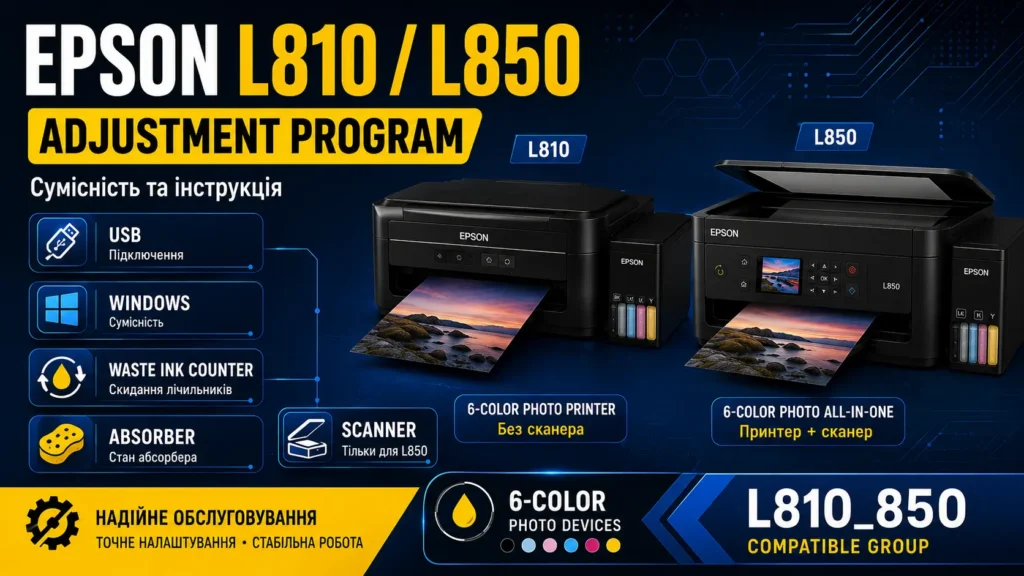
Epson Adjustment Program для L810 та L850
Один сумісний сервісний пакет для двох шестиколірних фотопристроїв Epson: однофункціонального принтера L810 і фото-БФП L850 зі сканером та копіюванням.
Перед використанням програми потрібно перевірити точну модель, причину Service Required, фізичний стан абсорбера, драйвер Windows, каретку, паперовий тракт і стабільність прямого USB-підключення.
Для Epson L850 додатково перевіряють сканерний вузол, його механіку, датчики та шлейфи. Скидання Waste Ink Counter не усуває помилки сканера або механічні несправності.
Що таке Epson Adjustment Program для L810 та L850
Epson Adjustment Program для групи L810 / L850 — це сервісний інструмент для читання та зміни окремих внутрішніх параметрів сумісних фотопристроїв Epson. Найчастіше програму використовують для перевірки Waste Ink Counter і скидання лічильника після фізичного обслуговування абсорбера.
Один архів підтримує дві моделі, але вони відрізняються конструкцією. Epson L810 є однофункціональним шестиколірним фотопринтером, а Epson L850 — багатофункціональним фотопристроєм зі сканером і можливістю копіювання.
Adjustment Program не визначає причину Service Required автоматично. Перед запуском потрібно перевірити каретку, друкувальну головку, паперовий тракт, USB-підключення, драйвер Windows, фізичний абсорбер, а для L850 — ще й сканерний вузол.
Читання Waste Ink Counter
Програма може показати поточне значення лічильника відпрацьованого чорнила для Epson L810 або Epson L850.
Скидання сервісного параметра
Після фізичного обслуговування абсорбера можна змінити відповідне внутрішнє значення.
Вибір точної моделі
У програмі потрібно вибирати саме L810 або L850 залежно від підключеного пристрою.
Робота через пряме USB
Для стабільного доступу до сервісних параметрів рекомендоване безпосереднє USB-підключення до Windows.
Чим відрізняються Epson L810 та L850
Підтримує друк, але не має сканера та функції копіювання. Під час діагностики перевіряють каретку, друкувальну головку, паперовий тракт, USB і абсорбер.
Підтримує друк, сканування та копіювання. Додатково потрібно перевіряти сканер, його механіку, датчики та шлейфи.
Що Adjustment Program не ремонтує
- застрягання паперу та сторонні предмети;
- блокування або несправність каретки;
- пошкодження друкувальної головки;
- помилки сканера Epson L850;
- зношені ролики або несправні датчики;
- пошкодження шлейфів і електронної плати;
- несправний USB-порт або кабель;
- фізично переповнений абсорбер;
- помилки драйвера Windows.
Сервісний параметр змінюють тільки після перевірки фізичних поглинальних елементів.
Adjustment Program не усуне блокування каретки, пошкодження датчиків або помилку сканера L850.
Чим відрізняються Epson L810 та Epson L850
Обидві моделі входять до одного сервісного архіву L810_850 і мають шестиколірну систему фотодруку, але відрізняються конструкцією та набором функцій. Epson L810 є однофункціональним фотопринтером, а Epson L850 — фото-БФП зі сканером і копіюванням.
Epson L810
Шестиколірний фотопринтер для друку документів, фотографій та зображень на сумісних оптичних дисках.
- однофункціональний принтер;
- друк без сканування та копіювання;
- без Wi-Fi, ADF і факсу;
- пряме USB-підключення;
- перевірка каретки та паперового тракту;
- Waste Ink Counter і фізичний абсорбер.
Epson L850
Шестиколірний багатофункціональний фотопристрій із друком, скануванням та копіюванням.
- фото-БФП;
- друк, сканування та копіювання;
- планшетний сканер;
- без Wi-Fi, ADF і факсу;
- пряме USB-підключення;
- додаткова перевірка сканерного вузла.
| Характеристика | Epson L810 | Epson L850 |
|---|---|---|
| Тип пристрою | Фотопринтер | Фото-БФП |
| Друк | Так | Так |
| Сканування | Ні | Так |
| Копіювання | Ні | Так |
| Кількість кольорів | 6 | 6 |
| Wi-Fi | Ні | Ні |
| ADF | Ні | Ні |
| Факс | Ні | Ні |
| Сервісне підключення | Пряме USB | Пряме USB |
| Перевірка сканера | Не потрібна | Обов’язкова |
| Waste Ink Counter | Підтримується | Підтримується |
Що перевіряти залежно від моделі
- друкувальна головка і каретка;
- паркувальний вузол;
- паперовий тракт і ролики;
- USB-кабель і драйвер Windows;
- Waste Ink Counter та абсорбер.
- друкувальна головка і каретка;
- паперовий тракт і ролики;
- планшетний сканер;
- датчики та шлейфи сканера;
- USB, Waste Ink Counter та абсорбер.
Що перевірити перед використанням Epson Adjustment Program L810 та L850
Перед скиданням лічильника потрібно переконатися, що Service Required справді пов’язане з Waste Ink Counter. Помилки каретки, паперового тракту, сканера Epson L850, драйвера Windows або USB-підключення не усуваються зміною сервісного параметра.
Визначте точну модель
Звірте назву на корпусі, заводській наклейці та у Windows: Epson L810 або Epson L850.
Прочитайте повідомлення
Запишіть точний текст або код помилки. Не кожен сервісний стан означає переповнений абсорбер.
Огляньте фізичний абсорбер
Перевірте поглинальні елементи на вологість, забруднення та сліди витікання чорнила.
Перевірте каретку
Каретка повинна рухатися без блокування, ударів, сторонніх предметів і надмірного опору.
Огляньте паперовий тракт
Видаліть уривки паперу, сторонні предмети та перевірте ролики і датчики подачі.
Перевірте друкувальну головку
Помилки паркування, механічне блокування та сильне забруднення потребують окремого обслуговування.
Перевірте сканер L850
Для Epson L850 переконайтеся, що сканер запускається, рухається без стороннього шуму та не показує окрему помилку.
Встановіть точний драйвер
Windows повинна правильно визначати саме Epson L810 або Epson L850, а не універсальний USB-пристрій.
Підключіть напряму через USB
Не використовуйте USB-хаби, подовжувачі, перехідники, док-станції або нестабільний кабель.
Очистьте чергу друку
Видаліть завислі завдання та закрийте програми Epson, які можуть блокувати доступ до пристрою.
Основна перевірка: каретка, друкувальна головка, паперовий тракт, USB, Waste Ink Counter та абсорбер.
Додатково потрібно перевірити механіку сканера, датчики, шлейфи, сканування та копіювання.
- вибрана точна модель L810 або L850;
- пристрій стабільно підключений через USB;
- помилка пов’язана саме з Waste Ink Counter;
- фізичний абсорбер перевірений або обслужений;
- для L850 виключена окрема помилка сканера.
- заблокована каретка;
- застряг папір;
- пошкоджена друкувальна головка;
- несправний сканер Epson L850;
- пошкоджені датчики або електронна плата;
- відсутнє стабільне USB-підключення.
Які моделі підтримує Epson Adjustment Program L810_850
Архів L810_850 призначений для двох моделей: Epson L810 та Epson L850. Обидва пристрої використовують шестиколірну систему фотодруку, але відрізняються конструкцією та набором функцій.
Після запуску сервісного інструмента потрібно вибрати точну модель і правильний активний USB-порт. Не використовуйте профіль Epson L810 для Epson L850 або навпаки лише через належність до спільного архіву.
Один сервісний інструмент для фотопринтера Epson L810 і фото-БФП Epson L850.
Epson L810 та Epson L850.
Epson L810
Однофункціональний шестиколірний фотопринтер без сканера, копіювання, ADF і факсу.
- вибір моделі: Epson L810;
- пряме USB-підключення;
- перевірка каретки та паперового тракту;
- Waste Ink Counter і фізичний абсорбер;
- сканерний вузол відсутній.
Epson L850
Шестиколірне фото-БФП із друком, скануванням і копіюванням.
- вибір моделі: Epson L850;
- пряме USB-підключення;
- перевірка сканера та механіки;
- Waste Ink Counter і фізичний абсорбер;
- окрема діагностика сканерного вузла.
У полі Model Name потрібно вказати саме Epson L810 або Epson L850.
У списку має відображатися реально підключений через USB пристрій Epson.
Помилка сканерного вузла не усувається скиданням Waste Ink Counter.
Схожа шестиколірна система або корпус не підтверджують сумісність іншого Epson.
Як безпечно використовувати Epson Adjustment Program для L810 та L850
Нижче наведено базовий порядок дій для перевірки Waste Ink Counter та зміни сервісного параметра. Перед початком переконайтеся, що фізичний абсорбер перевірений або обслужений, а причина Service Required не пов’язана з механікою, сканером чи електронікою.
Перевірте модель
Звірте назву пристрою на корпусі та у Windows: Epson L810 або Epson L850.
Обслужіть абсорбер
Перевірте фізичні поглинальні елементи, очистьте, висушіть або замініть їх за потреби.
Встановіть драйвер
Windows повинна правильно визначати точну модель, а друк і сканування L850 мають працювати без окремих помилок.
Підключіть через USB
Використовуйте справний кабель і прямий порт комп’ютера без хабів, подовжувачів та перехідників.
Закрийте програми Epson
Завершіть утиліти моніторингу, очистьте чергу друку та закрийте програми, які можуть займати USB-порт.
Запустіть програму
Відкрийте Adjustment Program від імені адміністратора у сумісній версії Windows.
Виберіть точну модель
Для фотопринтера виберіть Epson L810, а для фото-БФП — Epson L850.
Вкажіть USB-порт
Оберіть порт, до якого реально підключений пристрій. Не використовуйте невідомі або неактивні порти.
Прочитайте лічильник
Спочатку виконайте перевірку поточного значення Waste Ink Counter без запису інших параметрів.
Скиньте потрібний параметр
Змінюйте лише підтверджений лічильник після фізичного обслуговування абсорбера.
Перезапустіть пристрій
Вимкніть Epson, зачекайте кілька секунд, увімкніть його повторно та перевірте індикацію.
Виконайте контрольний тест
Надрукуйте тестову сторінку, а для Epson L850 додатково перевірте сканування та копіювання.
- запуск і рух каретки;
- подачу паперу;
- тест друку;
- відсутність витікання чорнила;
- повторну появу Service Required.
- запуск сканерного вузла;
- рух сканувальної каретки;
- сканування у Windows;
- копіювання з панелі пристрою;
- відсутність окремої помилки сканера.
Чого не слід робити
Спільний архів не дозволяє довільно використовувати профілі L810 та L850.
Не змінюйте EEPROM, калібрування та інші невідомі сервісні значення.
Програмне скидання не прибирає накопичене всередині пристрою чорнило.
Якщо помилка залишилася, перевірте механіку, сканер, датчики, кабель і драйвер.
Як отримати Epson Adjustment Program для L810 та L850
Сервісний інструмент для групи L810_850 можна отримати через спеціального Telegram-бота. Перед переходом переконайтеся, що ваша модель входить до цієї групи: Epson L810 або Epson L850.
Для Epson L810 у програмі потрібно вибирати профіль L810, а для Epson L850 — профіль L850. Спільний пакет не означає, що сервісні налаштування моделей взаємозамінні.
Отримати програму в TelegramПерейдіть за кнопкою та запустіть діалог.
У відповіді має бути вказано пакет L810_850.
Використовуйте окрему папку на локальному диску Windows.
Виберіть точну модель і правильний USB-порт.
Дисклеймер щодо Epson Adjustment Program L810 та L850
Epson Adjustment Program для групи L810 / L850 є спеціалізованим сервісним інструментом для читання та зміни окремих внутрішніх параметрів сумісних пристроїв. Такі програми зазвичай використовують сервісні спеціалісти та досвідчені користувачі після попередньої діагностики.
Скидання Waste Ink Counter не очищає, не висушує та не замінює фізичний абсорбер. Якщо поглинальні елементи переповнені, подальша експлуатація без обслуговування може призвести до витікання чорнила всередині корпусу або на поверхню під пристроєм.
Adjustment Program не ремонтує друкувальну головку, каретку, паперовий тракт, ролики, датчики, електроніку, USB-порт або систему живлення. Для Epson L850 програма також не усуває несправності планшетного сканера, його механіки, датчиків або шлейфів.
Перед запуском звірте, який пристрій підключено: Epson L810 або Epson L850.
Не кожне повідомлення Service Required пов’язане з лічильником відпрацьованого чорнила.
За потреби очистьте, висушіть або замініть фізичні поглинальні елементи до скидання.
Помилки механіки, датчиків або шлейфа сканера не усуваються зміною Waste Ink Counter.
Не застосовуйте USB-хаби, подовжувачі, перехідники або нестабільні кабелі.
Працюйте лише з тим лічильником, призначення якого вам точно відоме.
FAQ про Epson Adjustment Program L810 та L850
Відповіді про сумісність архіву L810_850, Epson Service Required, Waste Ink Counter, фізичний абсорбер, USB-підключення та відмінності між Epson L810 і L850.
Які моделі підтримує Epson Adjustment Program L810_850?
Чи можна використати профіль L810 для Epson L850?
Для чого потрібен Epson Adjustment Program L810 L850?
Чи завжди Service Required означає переповнений памперс?
Чи можна скинути памперс без очищення абсорбера?
Чим Epson L810 відрізняється від Epson L850?
Чи потрібно перевіряти сканер Epson L850?
Чому Adjustment Program не бачить принтер?
Чи підтримують Epson L810 та L850 Wi-Fi?
Що робити, якщо Service Required залишилося після скидання?
Інструкції для Epson L810, L850 та інших моделей
Група L810_850 охоплює дві моделі: фотопринтер Epson L810 і фото-БФП Epson L850. Для кожної моделі підготовлена окрема сторінка з діагностикою Service Required і перевірками перед скиданням.
Перевірка фотопринтера без сканера: USB, драйвер Windows, каретка, паперовий тракт, Waste Ink Counter та фізичний абсорбер.
Відкрити сторінку L810 → Модельна інструкція Epson L850 Service RequiredПеревірка фото-БФП зі сканером: USB, каретка, паперовий тракт, сканерний вузол, Waste Ink Counter та абсорбер.
Відкрити сторінку L850 → Каталог моделей Epson Adjustment Program — база сумісних групПошук інших Epson, сервісних пакетів, сумісних груп та окремих інструкцій.
Перейти до каталогу → Загальна діагностика Epson Service Required — причини та способи перевіркиЗагальна інформація про лічильник, абсорбер, механіку, датчики, USB та інші причини сервісного повідомлення.
Відкрити розділ →