Epson Adjustment Program для L4150 та L4160 — це сумісний сервісний інструмент для перевірки лічильника відпрацьованого чорнила та окремих параметрів принтерів Epson L4150 і Epson L4160. На цій сторінці пояснюємо сумісність моделей, причини появи Service Required, порядок перевірки USB-підключення, драйвера Windows, Wi-Fi, LCD-дисплея, індикаторів і фізичного стану абсорбера. Якщо ви шукаєте, як завантажити Epson Adjustment Program L4150 L4160 безкоштовно або скинути памперс Epson L4150 чи L4160, спочатку потрібно звірити точну модель і визначити реальну причину сервісного повідомлення.
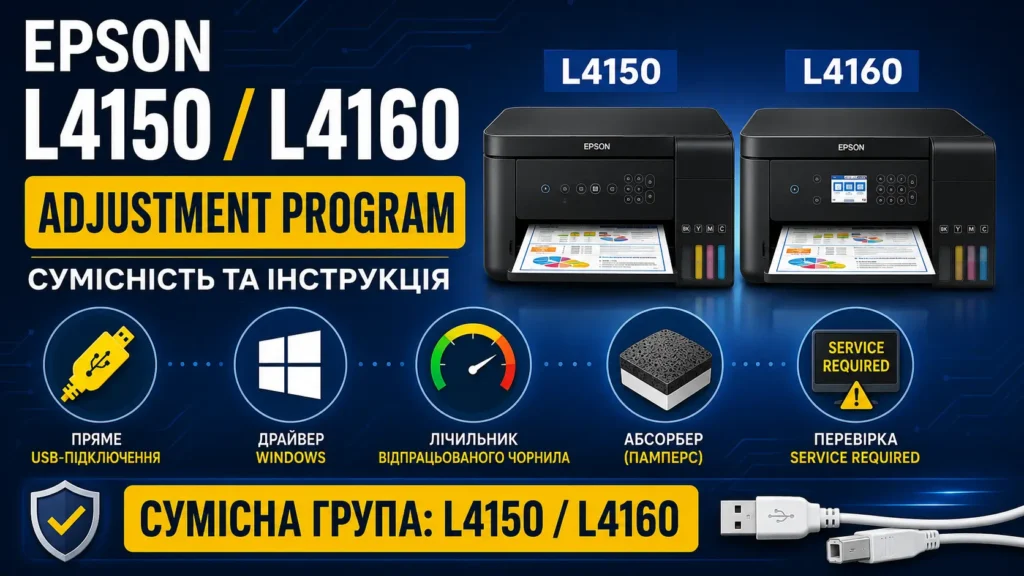
Epson Adjustment Program для L4150 та L4160 — сумісність та інструкція
Epson L4150 і Epson L4160 входять до однієї сумісної групи сервісного інструмента для перевірки лічильника відпрацьованого чорнила та окремих сервісних параметрів.
Перед використанням програми потрібно звірити точну модель, визначити причину Service Required, перевірити абсорбер, драйвер Windows, чергу друку та підключити БФП до комп’ютера безпосередньо через USB.
Що об’єднує Epson L4150 та Epson L4160
Epson L4150 і Epson L4160 належать до однієї сумісної Adjustment-групи. Обидві моделі є кольоровими БФП EcoTank формату A4, підтримують друк, копіювання, сканування, USB-підключення, Wi-Fi та Wi-Fi Direct.
Для перевірки лічильника відпрацьованого чорнила використовується один сумісний сервісний інструмент. Проте перед запуском потрібно обрати точну модель, правильно визначити USB-порт і переконатися, що помилка справді пов’язана з абсорбером.
БФП EcoTank із друком, копіюванням і скануванням. Стан пристрою визначається переважно за світловими індикаторами та повідомленнями драйвера Windows.
- керування кнопками та індикаторами;
- USB, Wi-Fi та Wi-Fi Direct;
- планшетний сканер;
- без LCD-дисплея;
- окрема інструкція Service Required.
БФП EcoTank зі схожою базовою платформою, але з LCD-дисплеєм і автоматичним двостороннім друком. Текст помилки можна перевірити безпосередньо на екрані.
- LCD-дисплей і кнопкова панель;
- USB, Wi-Fi та Wi-Fi Direct;
- автоматичний двосторонній друк;
- планшетний сканер;
- окрема інструкція Service Required.
Один сумісний сервісний інструмент для перевірки лічильника відпрацьованого чорнила на двох моделях.
Epson L4150 використовує індикатори, а Epson L4160 має LCD-дисплей.
Не використовуйте Wi-Fi, USB-хаб, подовжувач або нестабільний перехідник.
Що перевірити перед використанням Epson Adjustment Program для L4150 та L4160
Перед сервісними діями потрібно переконатися, що Epson L4150 або Epson L4160 справді показує помилку, пов’язану з лічильником відпрацьованого чорнила. Проблеми з папером, сканером, кареткою, Wi-Fi, драйвером Windows або чергою друку не усуваються скиданням памперса.
Звірте точну модель
Перевірте напис на корпусі БФП та назву пристрою у Windows. Для Epson L4150 і L4160 використовується одна сумісна група, але в програмі потрібно вибрати саме свою модель.
Визначте тип помилки
На Epson L4150 перевірте індикатори та повідомлення драйвера. На Epson L4160 додатково прочитайте текст на LCD-дисплеї. Не кожна сервісна помилка стосується абсорбера.
Використовуйте пряме USB
Для сервісної перевірки підключіть БФП безпосередньо до USB-порту комп’ютера. Через Wi-Fi або Wi-Fi Direct програма може не визначити пристрій.
Перевірте кабель і порт
Не використовуйте USB-хаб, подовжувач або нестабільний перехідник. Краще підключити короткий справний кабель до іншого USB-порту комп’ютера.
Перевірте драйвер Windows
Пристрій повинен правильно відображатися як Epson L4150 або Epson L4160. Якщо система бачить універсальний чи невідомий принтер, установіть відповідний драйвер Epson.
Очистіть чергу друку
Видаліть завислі документи та перезапустіть службу друку. Заблокована черга може заважати роботі пристрою навіть без реального Service Required.
Перевірте мережу окремо
Якщо проблема виникає лише через Wi-Fi, перевірте роутер, IP-адресу БФП, Wi-Fi Direct та мережеві налаштування. Це не завжди означає сервісне блокування.
Огляньте абсорбер
Якщо памперс фізично заповнений відпрацьованим чорнилом, простого скидання лічильника недостатньо. Потрібне очищення, заміна або повноцінне сервісне обслуговування.
Основні повідомлення визначаються за світловими індикаторами на корпусі та утилітою стану Epson у Windows.
Перед скиданням потрібно обов’язково прочитати повідомлення на LCD-дисплеї та перевірити його у Windows.
Як безпечно використовувати Epson Adjustment Program для L4150 та L4160
Для Epson L4150 і Epson L4160 використовується один сумісний сервісний інструмент, але порядок перевірки залишається однаковим: спочатку визначаємо точну модель і причину помилки, потім перевіряємо підключення, драйвер, сервісний лічильник і фізичний стан абсорбера.
Визначте точну модель
Звірте напис на корпусі БФП та назву пристрою у Windows. У сервісному інструменті потрібно вибрати саме Epson L4150 або Epson L4160.
Перевірте повідомлення про помилку
На Epson L4150 орієнтуйтеся на індикатори та утиліту стану у Windows. На Epson L4160 додатково прочитайте повідомлення на LCD-дисплеї.
Закрийте сторонні програми
Закрийте вікна друку, утиліти сканування та інші програми, які можуть одночасно звертатися до Epson L4150 або L4160 й блокувати вибраний USB-порт.
Підключіть БФП напряму через USB
Не використовуйте Wi-Fi, USB-хаб, подовжувач або нестабільний перехідник. Справний кабель має бути підключений безпосередньо до USB-порту комп’ютера.
Перевірте драйвер і порт
Переконайтеся, що Windows правильно визначає модель. Якщо доступно кілька портів або копій принтера, виберіть той пристрій, який зараз підключений через USB.
Прочитайте значення лічильника
Спочатку перевірте поточне значення лічильника відпрацьованого чорнила. Це допомагає підтвердити, що Service Required справді пов’язаний із памперсом.
Виконуйте скидання лише після перевірки
Якщо причина підтверджена, виконайте потрібну сервісну операцію один раз. Не запускайте кілька повторних скидань поспіль, якщо програма показує помилку зв’язку.
Перезапустіть пристрій
Після завершення закрийте сервісний інструмент, вимкніть Epson L4150 або L4160, зачекайте кілька секунд і повторно увімкніть БФП.
Перевірте результат
Переконайтеся, що Service Required зник, пристрій правильно визначається у Windows, а тестова сторінка друкується без нових повідомлень або кодів помилок.
Обслужіть абсорбер
Скидання лічильника не видаляє накопичене чорнило. Якщо абсорбер фізично заповнений, його потрібно очистити, замінити або передати пристрій на сервісне обслуговування.
Як отримати інструкцію для Epson L4150 та L4160
Epson L4150 і Epson L4160 входять до однієї сумісної групи, але перед переходом до сервісної інструкції потрібно точно визначити свою модель. Назву пристрою можна перевірити на передній частині корпусу, інформаційній наклейці або у властивостях принтера Windows.
Для Epson L4150 орієнтуйтеся на світлові індикатори та повідомлення утиліти стану Epson. На Epson L4160 додатково перевірте текст повідомлення на LCD-дисплеї. Якщо помилка пов’язана з папером, кареткою, сканером або мережею, скидання лічильника її не усуне.
Перед запуском сервісного інструмента підключіть БФП безпосередньо до комп’ютера через справний USB-кабель, перевірте драйвер Windows і закрийте сторонні програми, які можуть використовувати принтер або сканер.
Не запускайте операції для L4150, якщо у вас Epson L4160, і навпаки.
Переконайтеся, що повідомлення пов’язане саме з відпрацьованим чорнилом.
Не використовуйте Wi-Fi, USB-хаб, подовжувач або нестабільний перехідник.
Скидання лічильника Epson L4150 або L4160 не замінює обслуговування абсорбера
Epson Adjustment Program для L4150 та L4160 може використовуватися для перевірки й зміни окремих сервісних параметрів, зокрема значення лічильника відпрацьованого чорнила. Проте скидання цифрового значення не очищає абсорбер і не видаляє чорнило, яке накопичилося всередині БФП.
Якщо абсорбер Epson L4150 або Epson L4160 фізично заповнений, потрібне очищення, заміна або повноцінне сервісне обслуговування. Ігнорування стану памперса може призвести до витікання чорнила, забруднення внутрішніх деталей і поверхні під пристроєм.
Моделі L4150 та L4160 входять до однієї сумісної групи, але перед запуском програми потрібно вибрати точну модель. Epson L4150 використовує світлові індикатори, а Epson L4160 має LCD-дисплей, тому спосіб перевірки повідомлення Service Required відрізняється.
Для сервісної діагностики підключайте принтер безпосередньо до комп’ютера через справний USB-кабель. Не використовуйте Wi-Fi, USB-хаб, подовжувач або нестабільний перехідник під час читання та запису сервісних параметрів.
Якщо програма не бачить Epson L4150 або L4160, не виконуйте багаторазові спроби скидання. Спочатку перевірте драйвер Windows, USB-порт, кабель, правильність вибраної моделі та відсутність інших програм, які можуть використовувати принтер.
Матеріал має інформаційний характер. Усі сервісні дії користувач виконує з урахуванням технічного стану пристрою. Якщо всередині БФП є сліди витікання чорнила або причина помилки незрозуміла, краще звернутися до спеціаліста з ремонту друкувальної техніки.
Поширені питання про Epson Adjustment Program L4150 / L4160
Відповіді на основні питання про сумісність Epson L4150 та L4160, Service Required, скидання лічильника відпрацьованого чорнила, USB-підключення, драйвер Windows і фізичне обслуговування абсорбера.
Чи підходить один Epson Adjustment Program для L4150 та L4160?
Так, Epson L4150 і Epson L4160 входять до однієї сумісної Adjustment-групи. Однак перед запуском потрібно вибрати точну модель пристрою та перевірити правильний USB-порт.
Як визначити, яка модель у мене — L4150 чи L4160?
Назву моделі можна знайти на корпусі БФП, інформаційній наклейці та у властивостях принтера Windows. Epson L4160 має LCD-дисплей, а Epson L4150 використовує кнопки та світлові індикатори.
Що означає Service Required на Epson L4150 або L4160?
Найчастіше повідомлення Service Required пов’язане з досягненням сервісного ліміту лічильника відпрацьованого чорнила. Водночас причиною може бути й інша несправність, тому перед скиданням потрібно перевірити індикатори або дисплей.
Чи можна виконати скидання через Wi-Fi?
Для сервісної перевірки рекомендовано пряме USB-підключення. Через Wi-Fi або Wi-Fi Direct інструмент може не визначити пристрій або втратити зв’язок під час читання параметрів.
Чому програма не бачить Epson L4150 або L4160?
Перевірте USB-кабель, порт комп’ютера, драйвер Windows, правильність вибраної моделі та відсутність USB-хаба. Також закрийте програми друку й сканування, які можуть використовувати пристрій.
Чи достатньо просто скинути лічильник?
Ні. Скидання змінює лише цифрове значення сервісного лічильника. Воно не очищає абсорбер від чорнила. Якщо памперс фізично заповнений, його потрібно очистити, замінити або обслужити.
Чим відрізняється перевірка помилки на L4150 та L4160?
На Epson L4150 потрібно перевіряти світлові індикатори та повідомлення утиліти Epson у Windows. На Epson L4160 додатково доступний LCD-дисплей із текстом повідомлення.
Що робити після успішного скидання?
Закрийте сервісний інструмент, вимкніть БФП на кілька секунд, повторно увімкніть його та надрукуйте тестову сторінку. Також переконайтеся, що абсорбер фізично обслужений.
Перейдіть до інструкції своєї моделі Epson L4150 або L4160
Epson L4150 та Epson L4160 входять до однієї сумісної Adjustment-групи, але кожна модель має власну сторінку з поясненням Service Required, особливостями керування, перевіркою драйвера Windows і порядком сервісної діагностики.
Якщо ви ще не визначили точну модель, перевірте напис на корпусі. Epson L4150 використовує кнопки та світлові індикатори, а Epson L4160 має LCD-дисплей і автоматичний двосторонній друк.