Epson Adjustment Program L3550 L3556 L5590 — це спільний сервісний пакет для моделей Epson L3550, Epson L3556 та Epson L5590. Якщо ви шукаєте, де завантажити Epson Adjustment Program L3550 L3556 L5590 безкоштовно або як скинути памперс Epson L3550 L3556 L5590, спочатку потрібно правильно визначити модель, перевірити індикацію, драйвери Windows, USB або мережеве підключення, роботу сканера, ADF для L5590 та фізичний стан абсорбера. На цій сторінці зібрано сумісність пакета, відмінності між моделями та безпечний порядок дій перед перевіркою waste ink counter.
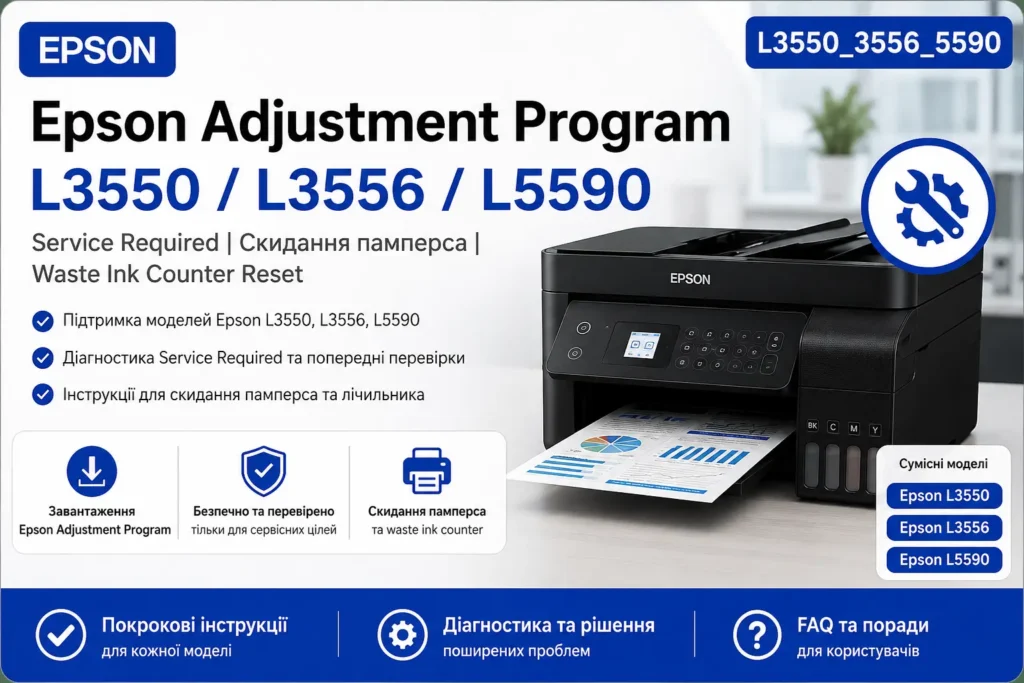
Epson Adjustment Program L3550 / L3556 / L5590 — сумісність та інструкція
Один сервісний пакет використовується для моделей Epson L3550, Epson L3556 та Epson L5590. На цій сторінці зібрана сумісність, відмінності між моделями та правильний порядок перевірки перед скиданням памперса і waste ink counter.
Спільний пакет не означає однакову діагностику. Для L3550 важливі індикатори, папір і каретка, для L3556 — друк, сканування та драйвери, а для L5590 — ADF, Wi-Fi, мережевий порт і додаткові функції МФУ.
Яка інструкція потрібна саме для вашого Epson
Сервісний пакет L3550_3556_5590 підтримує три моделі, але перевірки для них відрізняються. Виберіть точну модель на корпусі, щоб перейти до правильної діагностики та не змішувати різні сценарії.
Epson L3550 Service Required
Основний акцент: індикатори, подача паперу, рух каретки, пряме USB-підключення, драйвер Windows, памперс і абсорбер.
- блимають індикатори;
- не захоплює папір;
- каретка рухається з помилкою;
- не визначається через USB;
- потрібна перевірка waste ink counter.
Epson L3556 Service Required
Основний акцент: друк і сканування у Windows, драйвери, черга друку, USB-з’єднання, памперс та лічильник відпрацьованого чорнила.
- принтер не друкує;
- сканер не визначається;
- зависла черга друку;
- помилка драйвера Windows;
- потрібно скинути памперс Epson L3556.
Epson L5590 Service Required
Основний акцент: ADF, USB, Wi-Fi, мережевий порт, сканування, драйвери, факс, памперс і waste ink counter.
- ADF не подає документи;
- друк не працює через Wi-Fi;
- неактуальна IP-адреса;
- мережевий сканер не визначається;
- потрібно скинути памперс Epson L5590.
Чому Epson L3550, L3556 та L5590 входять до однієї групи
Моделі Epson L3550, Epson L3556 та Epson L5590 входять до одного сервісного пакета L3550_3556_5590. Саме цей пакет формує окрему групову сторінку та спільну точку входу для перевірки сумісності.
Спільний пакет означає, що сервісний інструмент містить підтримку цих трьох моделей, але це не робить їх повністю однаковими. Перед будь-якими діями потрібно обрати точну модель і перейти до її окремої інструкції.
Для L3550 основна увага приділяється індикації, паперу, каретці та USB. Для L3556 — друку, скануванню, драйверам і черзі Windows. Для L5590 — ADF, Wi-Fi, мережевому порту, скануванню та додатковим функціям МФУ.
Не використовуйте цей пакет для інших Epson лише через схожі назви або номер серії. Сумісність визначається конкретним переліком моделей у пакеті, а не зовнішньою подібністю пристроїв.
Що перевіряти для Epson L3550, L3556 та L5590
Хоча Epson L3550, L3556 та L5590 входять до одного сервісного пакета, причини помилки Service Required можуть відрізнятися. Перед перевіркою памперса і waste ink counter потрібно пройти діагностику саме для своєї моделі.
| Модель | Головні перевірки | Типові помилки | Коли перевіряти лічильник |
|---|---|---|---|
| Epson L3550 | індикатори, подача паперу, каретка, USB, драйвер Windows | блимають лампочки, не захоплює папір, каретка не проходить ініціалізацію | коли механіка працює нормально, а Service Required не зникає |
| Epson L3556 | друк, сканування, драйвери, черга друку, USB-підключення | не друкує, не сканує, зависає черга, Windows неправильно бачить МФУ | коли друк, сканер і драйвери працюють, але помилка залишається |
| Epson L5590 | ADF, Wi-Fi, мережевий порт, сканування, факс, USB | ADF не подає документи, не друкує через мережу, не сканує через Wi-Fi | коли ADF, мережа, драйвери і додаткові функції працюють нормально |
Механіка та індикація
Спочатку перевіряйте папір, каретку, сторонні предмети, індикатори та пряме USB-підключення.
Windows, друк і сканер
Основна увага — правильному драйверу, черзі друку, визначенню сканера та стабільному USB-з’єднанню.
ADF, мережа та додаткові функції
Перевіряйте автоподавач, Wi-Fi, IP-адресу, мережевий порт, сканування, факс і роботу через USB.
Що зробити перед запуском Epson Adjustment Program
Перед перевіркою waste ink counter або скиданням памперса потрібно пройти базову діагностику. Це допоможе відрізнити сервісне блокування від проблем механіки, драйверів, USB, мережі, ADF або сканування.
Звірте точну модель
Перевірте напис на корпусі та назву пристрою у Windows. Не вибирайте L3550, L3556 або L5590 лише за зовнішньою схожістю.
Зафіксуйте помилку
Подивіться на індикатори, повідомлення дисплея та текст помилки у Windows. Важливо підтвердити саме Service Required.
Перевірте механіку
Огляньте тракт паперу, каретку, ролики, ADF та доступні датчики. Сторонній предмет або застряглий аркуш не усувається програмним скиданням.
Підключіть МФУ через USB
Для сервісної перевірки використовуйте пряме підключення без хаба, подовжувача або перехідника. Це знижує ризик втрати зв’язку.
Перевірте Windows і драйвери
Пристрій має визначатися під правильною назвою. Перевірте драйвер друку, сканера, чергу друку та відсутність невідомих пристроїв.
Для L5590 перевірте мережу
Звірте Wi-Fi, IP-адресу, TCP/IP-порт, роботу ADF, сканування та додаткові функції МФУ.
Огляньте памперс і абсорбер
Якщо видно вологу, надлишок чорнила або сліди протікання, потрібне фізичне очищення чи заміна поглинаючих елементів.
Перевірте waste ink counter
Лише після виключення механічних, мережевих і програмних причин переходьте до сервісної інструкції для своєї моделі.
Оберіть модель перед використанням Epson Adjustment Program
Сервісний пакет L3550_3556_5590 підтримує три моделі, але порядок діагностики для них відрізняється. Перед перевіркою waste ink counter або скиданням памперса оберіть точну модель та відкрийте відповідну інструкцію.
Для Epson L3550 потрібно окремо перевірити індикатори, подачу паперу, каретку та USB. Для Epson L3556 — друк, сканування, драйвери Windows і чергу друку. Для Epson L5590 — ADF, Wi-Fi, мережевий порт, сканування та додаткові функції МФУ.
Якщо ви шукаєте, як скинути памперс Epson L3550 L3556 L5590, не використовуйте одну універсальну послідовність для всіх трьох моделей. Спочатку відкрийте модельну сторінку, виконайте перевірки та лише після цього переходьте до сервісних дій.
Скидання лічильника не замінює обслуговування Epson
Сервісний пакет L3550_3556_5590 призначений для моделей Epson L3550, Epson L3556 та Epson L5590. Перед будь-якими діями потрібно звірити точну модель на корпусі та вибрати відповідну модельну інструкцію.
Epson Adjustment Program працює з програмними сервісними параметрами, але не видаляє відпрацьоване чорнило, не очищає памперс, не ремонтує механіку та не виправляє драйвери, USB, Wi-Fi, ADF або мережевий порт.
Якщо ви плануєте скинути памперс Epson L3550 L3556 L5590, спочатку перевірте індикацію, тракт паперу, каретку, друк, сканування, драйвери Windows, мережу для L5590 та фізичний стан абсорбера.
Якщо всередині пристрою видно вологу, надлишок чорнила або сліди протікання, одного програмного скидання недостатньо. Потрібне очищення, заміна поглинаючих елементів або повне сервісне обслуговування.
Не запускайте калібрування, ініціалізацію, EEPROM-функції або інші сервісні операції, якщо не розумієте їх призначення. Для роботи з лічильником використовуйте лише перевірені дії з модельної інструкції.
Сторінка має інформаційний характер. Якщо причина Service Required залишається невідомою, пристрій видає сторонній шум, не визначається у Windows або має сліди протікання чорнила, безпечніше припинити сервісні дії та провести повну діагностику.
Поширені питання про Epson Adjustment Program L3550 / L3556 / L5590
Відповіді на основні питання про сумісність моделей, скидання памперса, waste ink counter, Service Required та вибір правильної інструкції.
Для яких моделей підходить Epson Adjustment Program L3550 L3556 L5590?
Сервісний пакет L3550_3556_5590 призначений для Epson L3550, Epson L3556 та Epson L5590. Перед використанням потрібно звірити точну модель на корпусі та у Windows.
Де завантажити Epson Adjustment Program L3550 L3556 L5590 безкоштовно?
Перед отриманням сервісного інструмента оберіть свою модель, перевірте індикацію, USB, драйвери, механіку, мережу для L5590 та фізичний стан абсорбера.
Як скинути памперс Epson L3550 L3556 L5590?
Спочатку потрібно підтвердити проблему з waste ink counter, перевірити памперс і перейти до окремої інструкції для L3550, L3556 або L5590.
Чи однакова інструкція для всіх трьох моделей?
Ні. Для L3550 основна увага приділяється індикаторам, паперу, каретці та USB. Для L3556 — друку, сканеру і драйверам. Для L5590 — ADF, Wi-Fi, мережевому порту і додатковим функціям.
Чи можна скинути лічильник без очищення памперса?
Програмне скидання змінює лише значення лічильника відпрацьованого чорнила. Воно не видаляє чорнило з абсорбера, тому за фізичного переповнення потрібне очищення або заміна поглинаючих елементів.
Що робити, якщо Service Required не зник після скидання?
Повторно перевірте механіку, драйвери, USB, чергу друку, сканування, мережу, ADF і стан абсорбера. Якщо причина не в лічильнику, Epson Adjustment Program її не усуне.
Чи можна використовувати цей пакет для схожої моделі Epson?
Ні. Схожий номер або зовнішній вигляд не підтверджує сумісність. Використовуйте пакет лише для L3550, L3556 та L5590.
Яку модельну сторінку потрібно відкрити?
Відкрийте окрему сторінку Epson L3550, Epson L3556 або Epson L5590 відповідно до назви на корпусі пристрою.
Оберіть модель і перейдіть до правильної інструкції
Сервісний пакет L3550_3556_5590 підтримує Epson L3550, Epson L3556 та Epson L5590. Перед тим як запускати Epson Adjustment Program, перевіряти waste ink counter або скидати памперс, відкрийте окрему сторінку саме для своєї моделі.
Якщо модель визначена правильно, механічні, мережеві та програмні помилки виключені, а Service Required залишається активним, переходьте до модельної інструкції та виконуйте лише рекомендовані сервісні дії.