Epson Adjustment Program для L130, L132, L220, L222, L310, L312, L362, L365 та L366 використовується для сервісної перевірки сумісної групи принтерів і МФУ Epson EcoTank. На цій сторінці зібрані моделі групи, пояснення помилки Service Required, перевірка лічильника відпрацьованого чорнила, абсорбера, USB-підключення, Wi-Fi, драйвера Windows та посилання на окремі інструкції для кожної моделі.
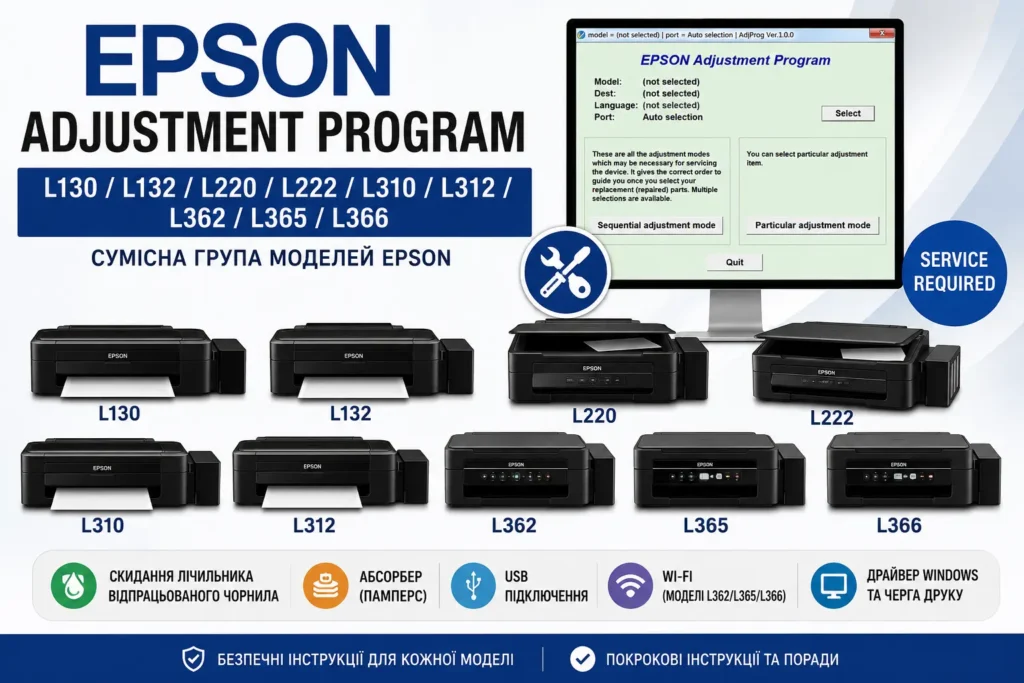
Epson Adjustment Program для L130 / L132 / L220 / L222 / L310 / L312 / L362 / L365 / L366
Ця сторінка зібрана для сумісної групи Epson EcoTank, куди входять моделі L130, L132, L220, L222, L310, L312, L362, L365 та L366. Тут можна швидко перейти до інструкції саме для своєї моделі та перевірити, що робити при повідомленні Service Required.
Частина моделей цієї групи є простими USB-принтерами, а частина — МФУ з Wi-Fi. Для сервісної перевірки краще використовувати пряме USB-підключення до комп’ютера, навіть якщо звичайний друк через Wi-Fi працював нормально.
Оберіть свою модель Epson
У цій сумісній групі зібрані принтери та МФУ Epson EcoTank, для яких часто шукають Epson Adjustment Program, Service Required, скидання лічильника відпрацьованого чорнила та перевірку абсорбера. Оберіть свою модель, щоб перейти до окремої інструкції.
Service Required, лічильник відпрацьованого чорнила, абсорбер, USB та драйвер Windows.
Epson L132 USB-принтерПеревірка точної моделі, Service Required, сумісність з Epson Adjustment Program L132.
Epson L220 МФУ USBService Required, драйвер МФУ, сканер, черга друку, абсорбер і USB-підключення.
Epson L222 МФУ USBІнструкція для L222, перевірка Service Required, драйвера МФУ, сканера й абсорбера.
Epson L310 USB-принтерСервісна помилка, лічильник відпрацьованого чорнила, часті прочищення та USB.
Epson L312 USB-принтерService Required для L312, перевірка моделі, драйвера, черги друку й абсорбера.
Epson L362 МФУ з Wi-FiПеревірка Service Required, USB замість Wi-Fi для сервісних дій, драйвер МФУ та абсорбер.
Epson L365 МФУ з Wi-FiІнструкція для L365: Wi-Fi, USB-підключення, черга друку, драйвер МФУ та абсорбер.
Epson L366 МФУ з Wi-FiService Required на L366, перевірка мережі, USB, драйвера, лічильника та абсорбера.
Що означає Service Required для цієї групи Epson
Повідомлення Service Required на моделях Epson L130, L132, L220, L222, L310, L312, L362, L365 та L366 найчастіше пов’язане з лічильником відпрацьованого чорнила. Принтер або МФУ рахує службові операції: друк, прочищення друкувальної головки, прокачування чорнила та інші сервісні дії.
Коли лічильник доходить до встановленого сервісного значення, пристрій може показати помилку Service Required і обмежити друк. Але перед будь-якими діями важливо переконатися, що проблема справді пов’язана з лічильником, а не з драйвером, USB-кабелем, Wi-Fi, чергою друку або неправильно визначеною моделлю.
У цій групі є як прості USB-принтери, так і МФУ зі сканером та Wi-Fi. Тому для сервісної перевірки краще підключати пристрій напряму через USB, навіть якщо звичайний друк через Wi-Fi працював нормально.
Якщо ви шукаєте завантажити Epson Adjustment Program для однієї з цих моделей, спочатку оберіть точну модель у списку вище та відкрийте окрему інструкцію саме для неї.
Що перевірити
- точну модель принтера або МФУ Epson;
- чи показує пристрій саме Service Required;
- лічильник відпрацьованого чорнила;
- фізичний стан абсорбера або памперса;
- USB-підключення напряму до комп’ютера;
- драйвер принтера або МФУ у Windows;
- чергу друку Windows;
- Wi-Fi-з’єднання для моделей L362, L365 та L366.
У цій групі є USB-принтери та МФУ з Wi-Fi
Моделі Epson L130, L132, L220, L222, L310, L312, L362, L365 та L366 входять до однієї сумісної групи, але відрізняються за типом пристрою. Частина моделей — прості USB-принтери, частина — МФУ зі сканером, а частина — МФУ з Wi-Fi.
USB-принтери
До простіших USB-принтерів у цій групі належать Epson L130, L132, L310 та L312. Для них основний акцент — правильний USB-кабель, драйвер Windows, черга друку, лічильник відпрацьованого чорнила та стан абсорбера.
МФУ зі сканером
Epson L220 та L222 — це МФУ, тому крім друку важливо перевіряти драйвер принтера і сканера. Якщо Windows неправильно бачить пристрій, проблема може бути не лише в Service Required, а й у драйвері або черзі друку.
Що перевірити перед використанням Epson Adjustment Program
Перед сервісними діями для Epson L130, L132, L220, L222, L310, L312, L362, L365 або L366 потрібно переконатися, що проблема справді пов’язана з Service Required або лічильником відпрацьованого чорнила. Часто користувачі плутають сервісну помилку з проблемою USB, Wi-Fi, драйвера або черги друку.
Точна модель Epson
Звірте назву моделі на корпусі пристрою, у Windows та в драйвері. Для цієї групи важливо не плутати L130, L132, L220, L222, L310, L312, L362, L365 та L366 між собою.
Повідомлення Service Required
Переконайтеся, що пристрій показує саме Service Required, а не помилку паперу, чорнила, кришки, сканера, каретки, Wi-Fi або підключення до комп’ютера.
USB-підключення
Для сервісної перевірки краще підключати принтер або МФУ напряму через USB. Не використовуйте USB-хаби, перехідники або сумнівні кабелі.
Wi-Fi для L362 / L365 / L366
Якщо проблема проявляється тільки через Wi-Fi, спочатку перевірте роутер, мережу, IP-адресу пристрою та драйвер. Це не завжди Service Required.
Драйвер Windows
Якщо Windows неправильно бачить Epson, спочатку перевстановіть драйвер принтера або МФУ. Для моделей зі сканером важливий також коректний драйвер сканера.
Черга друку
Документи, які зависли в черзі друку, можуть створити враження, що принтер заблокований. Перед сервісними діями очистіть чергу друку Windows.
Лічильник відпрацьованого чорнила
Service Required часто пов’язаний із лічильником відпрацьованого чорнила. Саме для перевірки цього стану користувачі шукають Epson Adjustment Program.
Стан абсорбера
Якщо абсорбер фізично заповнений, скидання лічильника не вирішить проблему. У такому випадку потрібне очищення, заміна або сервісне обслуговування.
Як безпечно діяти при Service Required у цій групі Epson
Для моделей Epson L130, L132, L220, L222, L310, L312, L362, L365 та L366 важливо не починати одразу зі скидання лічильника. Спочатку потрібно перевірити модель, підключення, драйвер, чергу друку та фізичний стан абсорбера.
Оберіть точну модель
Звірте модель на корпусі пристрою та відкрийте окрему інструкцію саме для L130, L132, L220, L222, L310, L312, L362, L365 або L366.
Перевірте повідомлення
Переконайтеся, що це саме Service Required, а не помилка паперу, чорнила, сканера, кришки, каретки, Wi-Fi або підключення до комп’ютера.
Підключіть через USB
Для сервісної перевірки краще використовувати пряме USB-підключення до ПК. Це особливо важливо для моделей L362, L365 та L366, які часто працюють через Wi-Fi.
Перевірте драйвер Windows
Якщо Windows неправильно визначає пристрій, спочатку перевстановіть драйвер. Для МФУ також важливо перевірити драйвер сканера.
Очистіть чергу друку
Завислі документи в черзі друку можуть створити враження, що Epson заблокований. Перед сервісними діями очистіть чергу друку Windows.
Перевірте Wi-Fi окремо
Для Epson L362, L365 та L366 проблема може бути в роутері, мережі або IP-адресі. Якщо збій проявляється тільки по Wi-Fi, це не завжди Service Required.
Огляньте абсорбер
Якщо абсорбер фізично переповнений, скидання лічильника не прибере відпрацьоване чорнило всередині принтера. Потрібне очищення, заміна або сервіс.
Переходьте до інструкції
Після перевірки відкрийте сторінку саме своєї моделі та дотримуйтесь інструкції для сумісної версії Epson Adjustment Program.
Epson Adjustment Program не замінює обслуговування абсорбера
Для моделей Epson L130, L132, L220, L222, L310, L312, L362, L365 та L366 повідомлення Service Required може бути пов’язане з лічильником відпрацьованого чорнила. Але скидання лічильника не очищає абсорбер фізично і не прибирає відпрацьоване чорнило всередині принтера.
Якщо абсорбер або памперс уже заповнений, просте скидання може лише тимчасово прибрати повідомлення, але не вирішить реальну сервісну проблему. У такому випадку потрібне очищення, заміна абсорбера або звернення до сервісного спеціаліста.
У цій групі є як прості USB-принтери, так і МФУ з Wi-Fi. Для сервісної перевірки краще використовувати пряме USB-підключення до комп’ютера, коректний драйвер Windows і точну інструкцію саме для вашої моделі Epson.
Ця сторінка має інформаційний характер. Якщо ви шукаєте, як завантажити епсон аджустмент безкоштовно для L130, L132, L220, L222, L310, L312, L362, L365 або L366, спочатку перевірте точну модель, причину Service Required, USB-підключення, драйвер, чергу друку, Wi-Fi для сумісних МФУ та стан абсорбера.
Поширені питання про Epson Adjustment Program для цієї групи
Відповіді на часті питання про Epson Adjustment Program, Service Required, лічильник відпрацьованого чорнила, абсорбер, USB-підключення, Wi-Fi, драйвер Windows і сумісність моделей L130, L132, L220, L222, L310, L312, L362, L365 та L366.
Для яких моделей підходить ця група Epson Adjustment Program?
Ця сторінка стосується моделей Epson L130, L132, L220, L222, L310, L312, L362, L365 та L366. Перед сервісними діями важливо обрати точну модель і перейти до окремої інструкції саме для неї.
Що означає Service Required на цих моделях Epson?
Найчастіше Service Required означає, що пристрій досяг сервісного ліміту лічильника відпрацьованого чорнила. Але також потрібно перевірити драйвер, USB-підключення, Wi-Fi для сумісних МФУ, чергу друку та стан абсорбера.
Чи всі моделі цієї групи однакові?
Ні. Epson L130, L132, L310 та L312 — це простіші USB-принтери. Epson L220 і L222 — МФУ зі сканером. Epson L362, L365 та L366 — МФУ з Wi-Fi, тому для них окремо варто перевіряти мережеве підключення.
Чому для сервісної перевірки краще використовувати USB?
Пряме USB-підключення зменшує ризик неправильного визначення пристрою. Навіть якщо Epson L362, L365 або L366 друкує через Wi-Fi, сервісний інструмент може стабільніше бачити МФУ саме через USB.
Чи достатньо просто скинути лічильник відпрацьованого чорнила?
Не завжди. Якщо абсорбер або памперс фізично заповнений, скидання лічильника не прибере відпрацьоване чорнило всередині принтера. У такому випадку потрібне очищення, заміна або сервісне обслуговування.
Чому Epson може не друкувати без Service Required?
Причина може бути не в сервісному лічильнику, а в завислій черзі друку, неправильному драйвері, USB-кабелі, Wi-Fi-з’єднанні, помилці паперу, чорнила або сканера.
Де обрати свою модель Epson?
У блоці зі списком моделей потрібно обрати Epson L130, L132, L220, L222, L310, L312, L362, L365 або L366. Після цього відкриється окрема сторінка з інструкцією саме для вибраної моделі.
Чи можна шукати завантажити епсон аджустмент безкоштовно для всієї групи?
Такі запити часто використовують для пошуку сервісного інструмента, але безпечніше починати з точної моделі, перевірки Service Required, USB-підключення, драйвера, черги друку, Wi-Fi для сумісних МФУ та стану абсорбера.
Перейдіть до інструкції саме для своєї моделі Epson
Ця сторінка об’єднує сумісну групу Epson L130, L132, L220, L222, L310, L312, L362, L365 та L366. Щоб уникнути помилок, обирайте точну модель принтера або МФУ та відкривайте окрему сторінку з інструкцією саме для неї.
L130 / L132 / L220 / L222 / L310 / L312 / L362 / L365 / L366
Якщо ви шукаєте Epson Adjustment Program для цієї групи або як завантажити епсон аджустмент безкоштовно, починайте з точної моделі, Service Required, USB-підключення, драйвера Windows, черги друку, Wi-Fi для сумісних МФУ та стану абсорбера.