Epson Adjustment Program для L110, L210, L300, L350, L355 — це сторінка сумісної групи моделей Epson, для яких часто шукають сервісну інструкцію, перевірку помилки Service Required, скидання лічильника відпрацьованого чорнила та обслуговування абсорбера. До цієї групи входять як прості принтери Epson L110 і L300, так і МФУ Epson L210, L350 та L355. Перед тим як шукати, як завантажити Epson Adjustment Program для своєї моделі, важливо перевірити точну модель пристрою, USB-підключення, драйвер Windows, чергу друку, стан абсорбера та причину появи Service Required.
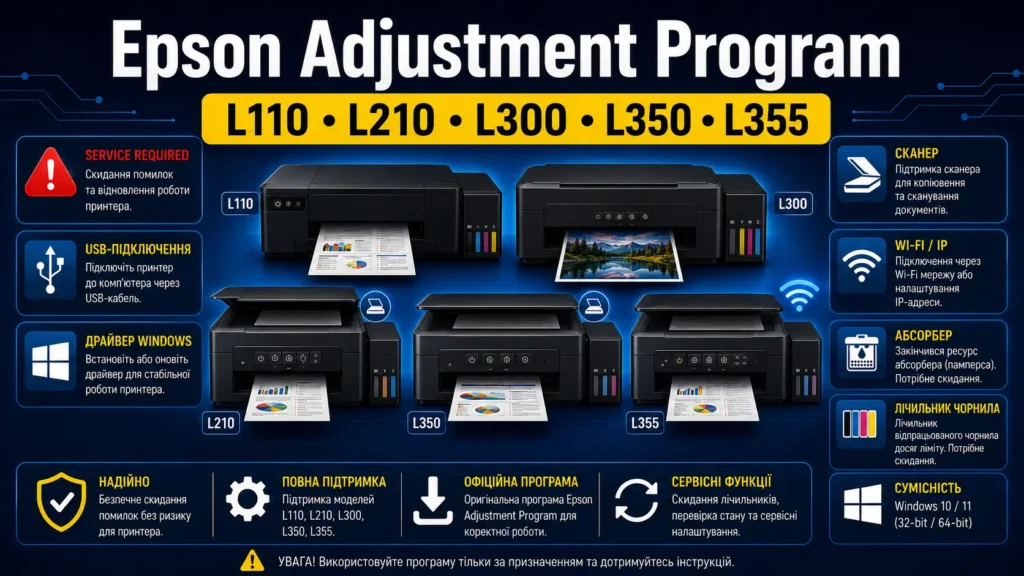
Epson Adjustment Program для L110, L210, L300, L350, L355
Ця сторінка присвячена сумісній групі Epson L110 / L210 / L300 / L350 / L355, для якої часто шукають Epson Adjustment Program, Service Required, скидання лічильника відпрацьованого чорнила та перевірку абсорбера.
Перед сервісними діями важливо вибрати точну модель: Epson L110 і L300 — це принтери, Epson L210 та L350 — МФУ зі сканером, а Epson L355 — МФУ зі сканером і Wi-Fi. Для перевірки Service Required краще використовувати пряме USB-підключення.
Оберіть свою модель Epson
У цю сумісну групу входять п’ять моделей Epson. Частина з них є звичайними принтерами, частина — МФУ зі сканером, а Epson L355 додатково має Wi-Fi. Перед сервісними діями важливо обрати саме свою модель, щоб не помилитися з інструкцією.
Базова модель без сканера і без Wi-Fi. Основні перевірки: USB-підключення, драйвер принтера, черга друку, абсорбер і лічильник відпрацьованого чорнила.
Відкрити сторінку L110Модель з принтером і сканером, але без Wi-Fi. Потрібно перевіряти USB, драйвер принтера, драйвер сканера, чергу друку та стан абсорбера.
Відкрити сторінку L210Принтер без сканера і без Wi-Fi. Для діагностики важливі точна модель, USB-кабель, драйвер Windows, черга друку, абсорбер і Service Required.
Відкрити сторінку L300МФУ зі сканером, але без Wi-Fi. Перед сервісними діями перевіряємо USB, драйвер принтера, драйвер сканера, чергу друку та абсорбер.
Відкрити сторінку L350МФУ зі сканером і Wi-Fi. Для Service Required краще використовувати USB, а Wi-Fi/IP/роутер перевіряти окремо, якщо проблема тільки з мережею.
Відкрити сторінку L355Що перевірити перед використанням Epson Adjustment Program
Перед використанням Epson Adjustment Program для групи L110 / L210 / L300 / L350 / L355 важливо переконатися, що проблема справді пов’язана з повідомленням Service Required або лічильником відпрацьованого чорнила, а не з драйвером, USB-кабелем, Wi-Fi, чергою друку чи неправильним вибором моделі.
Точна модель
Спочатку звірте модель на корпусі пристрою, у Windows та в драйвері. У цій групі є L110, L210, L300, L350 і L355, тому важливо не переплутати інструкцію.
Service Required
Переконайтеся, що пристрій показує саме Service Required, а не помилку паперу, чорнила, каретки, кришки сканера або звичайне повідомлення Windows.
USB-підключення
Для сервісної перевірки краще використовувати пряме USB-підключення до комп’ютера. Це актуально навіть для Epson L355, який може працювати через Wi-Fi.
USB-кабель
Нестабільний або пошкоджений кабель може заважати правильному визначенню принтера або МФУ у Windows. Для перевірки краще взяти короткий справний USB-кабель.
Драйвер принтера
Якщо пристрій не друкує або Windows бачить його неправильно, спочатку перевірте драйвер принтера, порт підключення та статус пристрою в системі.
Драйвер сканера
Для Epson L210, L350 і L355 окремо перевірте драйвер сканера. Якщо сканер не працює, це не завжди означає Service Required або проблему з лічильником.
Wi-Fi та IP
Для Epson L355 перевірте Wi-Fi, IP-адресу, роутер і мережевий порт, якщо проблема проявляється тільки під час друку через бездротову мережу.
Черга друку
Завислі документи в черзі друку можуть створити враження, що принтер заблокований. Перед сервісними діями очистіть чергу друку Windows.
Абсорбер
Якщо абсорбер фізично заповнений відпрацьованим чорнилом, скидання лічильника не замінює очищення, заміну або сервісне обслуговування.
Сумісна група
Переконайтеся, що ваша модель входить саме до групи L110 / L210 / L300 / L350 / L355. Для інших моделей Epson потрібна інша сторінка та інша інструкція.
Чим відрізняються Epson L110, L210, L300, L350 та L355
Моделі Epson L110, L210, L300, L350 і L355 входять до однієї сумісної групи, але це не означає, що вони повністю однакові. Перед використанням сервісної інструкції важливо розуміти, чи у вас звичайний принтер, МФУ зі сканером або МФУ з Wi-Fi.
Epson L110 та Epson L300
Epson L110 і Epson L300 — це принтери без сканера та без Wi-Fi. Для них основні перевірки перед Service Required: точна модель, USB-підключення, драйвер принтера, черга друку, абсорбер і лічильник відпрацьованого чорнила.
- немає сканера;
- немає Wi-Fi;
- основне підключення — USB;
- перевіряється драйвер принтера Windows.
Epson L210 та Epson L350
Epson L210 і Epson L350 — це багатофункціональні пристрої з принтером і сканером, але без Wi-Fi. Перед сервісними діями важливо перевірити не тільки друк, а й драйвер сканера та правильне встановлення МФУ у Windows.
- є принтер і сканер;
- немає Wi-Fi;
- основне підключення — USB;
- перевіряється драйвер принтера і сканера.
Epson L355
Epson L355 — це МФУ зі сканером і Wi-Fi. Якщо проблема проявляється тільки під час друку по мережі, потрібно окремо перевірити роутер, IP-адресу, Wi-Fi-з’єднання та мережевий порт. Але для Service Required краще використовувати USB.
- є принтер і сканер;
- є Wi-Fi;
- для сервісної перевірки краще USB;
- мережеві проблеми не завжди означають Service Required.
Як отримати інструкцію для своєї моделі Epson
Для моделей Epson L110, L210, L300, L350 та L355 важливо спочатку обрати точну модель пристрою. Хоча ці моделі входять до однієї сумісної групи, вони відрізняються: L110 і L300 — це принтери, L210 і L350 — МФУ зі сканером, а L355 має ще й Wi-Fi.
Перед переходом до сервісної інструкції перевірте повідомлення Service Required, USB-підключення, драйвер Windows, чергу друку, стан абсорбера та особливості конкретної моделі. Для Epson L355 окремо перевірте Wi-Fi, IP-адресу та роутер, якщо проблема проявляється тільки під час мережевого друку.
Для сервісної перевірки краще використовувати пряме USB-підключення до комп’ютера, навіть якщо пристрій зазвичай працює по мережі. Це допомагає уникнути помилок через Wi-Fi, порт, IP-адресу або нестабільне визначення пристрою у Windows.
Відкрийте помічник, оберіть свою модель Epson та дотримуйтесь інструкції саме для неї.
Відкрити інструкцію для групи Якщо ви шукаєте Epson Adjustment Program для L110, L210, L300, L350 або L355, спочатку перевірте точну модель, Service Required, USB-підключення, драйвер, чергу друку та стан абсорбера.Скидання лічильника не замінює обслуговування абсорбера
Якщо Epson L110, L210, L300, L350 або L355 показує Service Required, це може бути пов’язано з лічильником відпрацьованого чорнила. Але перед будь-якими сервісними діями потрібно перевірити фізичний стан абсорбера.
Просте скидання лічильника може прибрати повідомлення Service Required, але воно не очищає абсорбер і не прибирає відпрацьоване чорнило всередині пристрою. Якщо абсорбер уже переповнений, потрібне очищення, заміна або сервісне обслуговування.
У цій групі є різні типи пристроїв: Epson L110 і L300 — це принтери, Epson L210 і L350 — МФУ зі сканером, а Epson L355 — МФУ зі сканером і Wi-Fi. Тому перед використанням інструкції важливо обрати точну модель і перевірити її особливості.
Для сервісної перевірки бажано використовувати пряме USB-підключення до комп’ютера. Це допомагає уникнути помилок через Wi-Fi, IP-адресу, роутер, USB-хаб, нестабільний кабель або неправильне визначення пристрою у Windows.
Ця сторінка має інформаційний характер. Якщо ви шукаєте, як завантажити Epson Adjustment Program для L110, L210, L300, L350 або L355, спочатку перевірте точну модель, причину помилки, USB-підключення, драйвер Windows, чергу друку та стан абсорбера.
Поширені питання про Epson Adjustment Program для L110, L210, L300, L350, L355
Короткі відповіді про сумісну групу Epson L110, L210, L300, L350, L355, помилку Service Required, лічильник відпрацьованого чорнила, абсорбер, USB-підключення, драйвери Windows, сканер, Wi-Fi та вибір правильної моделі.
Для яких моделей підходить ця сторінка?
Ця сторінка стосується сумісної групи Epson L110, Epson L210, Epson L300, Epson L350 та Epson L355. Перед сервісними діями важливо звірити точну модель на корпусі пристрою, у Windows та в установленому драйвері.
Що означає Service Required на цих моделях Epson?
Найчастіше Service Required означає, що пристрій досяг сервісного ліміту лічильника відпрацьованого чорнила. Але перед скиданням потрібно перевірити USB-підключення, драйвер, чергу друку, точну модель і стан абсорбера.
Чи всі ці моделі однакові?
Ні. Epson L110 і L300 — це принтери без сканера і Wi-Fi. Epson L210 та L350 — МФУ зі сканером, але без Wi-Fi. Epson L355 — МФУ зі сканером і Wi-Fi. Тому перед інструкцією потрібно обрати саме свою модель.
Чи треба підключати принтер через USB?
Для сервісної перевірки краще використовувати пряме USB-підключення до комп’ютера. Це актуально навіть для Epson L355, який може працювати через Wi-Fi, бо USB допомагає уникнути помилок через IP-адресу, роутер або нестабільну мережу.
Чому Epson не друкує, хоча Service Required може не бути?
Причина може бути в USB-кабелі, неправильному драйвері Windows, завислій черзі друку, помилці порту, Wi-Fi-підключенні або неправильному визначенні пристрою. Тому спочатку потрібно відокремити звичайну помилку друку від сервісної помилки.
Для яких моделей треба перевіряти сканер?
Сканер потрібно перевіряти для Epson L210, Epson L350 та Epson L355. Якщо сканер не працює, причина може бути в драйвері сканера, USB-підключенні, мережі або неправильному встановленні МФУ у Windows.
Для якої моделі треба перевіряти Wi-Fi?
Wi-Fi актуальний для Epson L355. Якщо проблема проявляється тільки під час друку через мережу, перевірте роутер, IP-адресу, мережевий порт і налаштування Windows. Для Service Required краще тимчасово використовувати USB.
Чи достатньо просто скинути лічильник?
Не завжди. Якщо абсорбер фізично заповнений відпрацьованим чорнилом, скидання лічильника не очищає пристрій. У такому випадку потрібне очищення, заміна або сервісне обслуговування абсорбера.
Перейдіть до сторінки своєї моделі Epson
Якщо ви бачите повідомлення Service Required на Epson L110, L210, L300, L350 або L355, краще відкривати не тільки групову сторінку, а й окрему інструкцію саме для своєї моделі. Так простіше врахувати різницю між принтером, МФУ зі сканером та МФУ з Wi-Fi.
Сумісна група Epson Adjustment Program
Перед сервісними діями перевірте точну модель, Service Required, USB-підключення, драйвер Windows, чергу друку, сканер для МФУ, Wi-Fi для L355 та фізичний стан абсорбера.