Завантажити Microsoft 365 безкоштовно можна офіційним способом за допомогою Office Deployment Tool. Це інструмент Microsoft, який дозволяє отримати оригінальні інсталяційні файли програм Microsoft 365 без торрентів, сторонніх збірок, репаків, активаторів та модифікованих інсталяторів. На цій сторінці ви дізнаєтеся, як працює офіційне завантаження Microsoft 365, які програми можна встановити, як обрати українську мову, 32-bit або 64-bit версію та перейти до генератора конфігурації.
Microsoft 365 — це сучасна версія офісних програм Microsoft із регулярними оновленнями, інтеграцією з хмарними сервісами та можливістю роботи на різних пристроях. Його часто обирають для бізнесу, навчання, командної роботи, корпоративних комп’ютерів і користувачів, яким потрібні актуальні Word, Excel, PowerPoint, Outlook та інші програми Office. Якщо ви шукаєте, де скачати Microsoft 365, хочете встановити Microsoft 365 українською або перейти до офіційного завантаження Microsoft 365, нижче зібрано основну інформацію та посилання на генератор Office Deployment Tool.
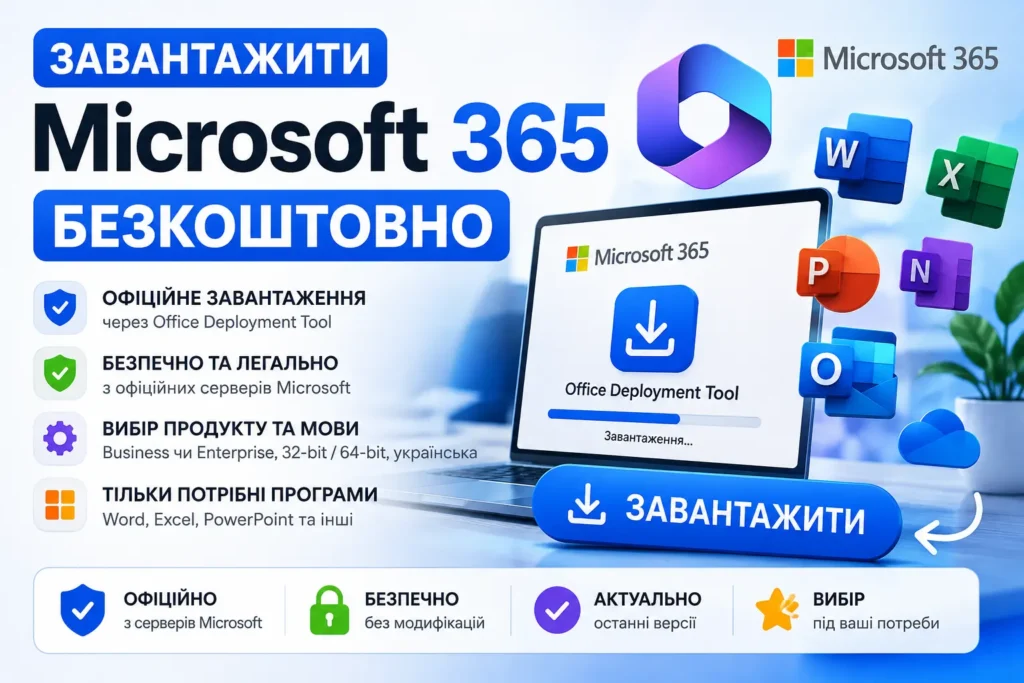
Завантажити Microsoft 365 безкоштовно
Отримайте оригінальні інсталяційні файли програм Microsoft 365 з офіційних серверів Microsoft через Office Deployment Tool. Без торрентів, сторонніх збірок, репаків, активаторів та змінених інсталяторів.
Допоможіть Compreset розвиватися
Ваша підтримка допомагає оплачувати сервер, роботу сайту, Telegram-сервісів і створення нових безкоштовних інструкцій. Донат не впливає на доступ до матеріалів.
Чим Microsoft 365 відрізняється від Office 2019, 2021 і 2024
Microsoft 365 — це не просто ще одна версія Office. На відміну від класичних Office 2019, Office 2021 або Office 2024, Microsoft 365 працює за моделлю передплати або корпоративного облікового запису та регулярно отримує оновлення.
Microsoft 365
Сучасна модель Office із регулярними оновленнями, хмарними можливостями та прив’язкою до облікового запису Microsoft.
- Потрібна активна передплата або робочий обліковий запис
- Регулярні оновлення програм
- Інтеграція з OneDrive, Teams та хмарними сервісами
Office 2019 / 2021 / 2024
Класичні версії Microsoft Office, які зазвичай використовуються як окрема ліцензія без щомісячної моделі Microsoft 365.
- Окрема класична версія Office
- Менше хмарної залежності
- Підходить для локальної роботи з документами
Що входить до Microsoft 365
Microsoft 365 містить знайомі програми Office для роботи з документами, таблицями, презентаціями та поштою. Залежно від тарифу або робочого облікового запису також можуть бути доступні OneDrive, Teams, OneNote та інші сервіси Microsoft.
Word
Документи, інструкції, договори, заяви, навчальні роботи та файли DOCX.
Excel
Таблиці, формули, звіти, прайси, фінансові розрахунки та діаграми.
PowerPoint
Презентації для навчання, роботи, бізнесу, звітів і виступів.
Outlook
Електронна пошта, календар, контакти, робоче листування та організація задач.
Teams
Командне спілкування, відеозустрічі, робочі чати та спільна робота.
OneDrive
Зберігання файлів у хмарі, синхронізація документів і доступ із різних пристроїв.
Кому підійде Microsoft 365
Microsoft 365 варто обирати тим, кому потрібні актуальні програми Office, хмарне зберігання файлів, робота на кількох пристроях і регулярні оновлення. Це рішення добре підходить для бізнесу, навчання, командної роботи та користувачів, які активно працюють з OneDrive, Outlook і Teams.
Для бізнесу
Документи, таблиці, пошта, Teams, OneDrive, спільна робота та робочі акаунти Microsoft.
Для навчання
Word, Excel, PowerPoint, OneDrive і спільна робота над файлами з різних пристроїв.
Для кількох пристроїв
Зручно, якщо потрібно працювати з документами на ПК, ноутбуці, планшеті або смартфоні.
Для хмарної роботи
Підходить тим, хто використовує OneDrive, синхронізацію файлів і доступ до документів онлайн.
Як завантажити Microsoft 365 офіційним способом
Найбезпечніший спосіб завантажити Microsoft 365 — скористатися Office Deployment Tool. Це офіційний інструмент Microsoft, який дозволяє отримати інсталяційні файли програм Office без торрентів, репаків, сторонніх сайтів або змінених інсталяторів.
Оригінальні файли Microsoft
Office Deployment Tool завантажує інсталяційні файли Microsoft 365 безпосередньо з офіційних серверів Microsoft.
Гнучке налаштування
Перед встановленням можна вибрати мову, архітектуру 32-bit або 64-bit та потрібні програми Office.
Без сумнівних джерел
Не потрібно завантажувати невідомі ISO, модифіковані збірки, репаки або інсталятори з форумів.
Активація через акаунт
Для повноцінного використання Microsoft 365 потрібна активна передплата або робочий/навчальний обліковий запис Microsoft.
Як завантажити Microsoft 365 через генератор
На цій сторінці ми пояснюємо офіційний спосіб завантаження Microsoft 365. Сам генератор розміщений окремо: там можна вибрати канал, мову, архітектуру та потрібні програми перед встановленням.
Відкрийте генератор
Перейдіть на сторінку генератора Microsoft 365 через кнопку нижче.
Оберіть продукт
Виберіть Microsoft 365 Apps for Business або Microsoft 365 Apps for Enterprise.
Налаштуйте параметри
Оберіть українську мову, 32-bit або 64-bit та потрібні програми Office.
Увійдіть в акаунт
Після встановлення використовуйте активну передплату або робочий/навчальний акаунт Microsoft.
Microsoft 365 Apps for Business чи Apps for Enterprise
Перед переходом до генератора варто зрозуміти, який варіант Microsoft 365 вам потрібен. Для малого бізнесу часто підходить Apps for Business, а для корпоративного середовища, доменних акаунтів і більших організацій зазвичай використовують Apps for Enterprise.
Microsoft 365 Apps for Business
Варіант для малого бізнесу, підприємців і невеликих команд, яким потрібні актуальні програми Office.
- Word, Excel, PowerPoint, Outlook
- Підходить для малого бізнесу
- Робота через обліковий запис Microsoft 365
Microsoft 365 Apps for Enterprise
Варіант для організацій, корпоративних користувачів і робочих середовищ з централізованим керуванням.
- Word, Excel, PowerPoint, Outlook
- Підходить для компаній і організацій
- Використовується з робочим або навчальним акаунтом
Microsoft 365 для Windows 10, Windows 11, 32-bit і 64-bit
Microsoft 365 можна встановити на сучасні комп’ютери з Windows 10 та Windows 11. Перед встановленням через Office Deployment Tool важливо правильно вибрати архітектуру: 64-bit для більшості нових ПК або 32-bit, якщо потрібна сумісність зі старими надбудовами, макросами чи спеціальним програмним забезпеченням.
Windows 10
Microsoft 365 добре підходить для робочих і домашніх ПК з Windows 10, якщо система оновлена та стабільно працює.
Windows 11
Оптимальний варіант для сучасних ноутбуків і комп’ютерів з Windows 11, особливо якщо потрібні оновлення та хмарні сервіси.
32-bit чи 64-bit
Для більшості сучасних ПК краще обирати 64-bit. 32-bit має сенс лише для сумісності зі старими компонентами.
Чому Microsoft 365 може не встановлюватися або не активуватися
Якщо Microsoft 365 не встановлюється, не запускається або не активується після встановлення, причина не завжди в самому Office Deployment Tool. Часто проблема пов’язана зі старою версією Office, залишками попередньої інсталяції, типом акаунта або відсутністю активної передплати.
Залишки старого Office
Попередня версія Office може заважати встановленню Microsoft 365. Особливо часто це трапляється після ручного видалення або змішування різних редакцій.
Немає активної передплати
Microsoft 365 може встановитися, але для повноцінної роботи потрібна активна передплата або робочий/навчальний акаунт Microsoft.
Не той обліковий запис
Якщо увійти не в той акаунт, Office може показувати помилку ліцензії або пропонувати придбати передплату.
Проблеми з інтернетом
Для завантаження, входу в акаунт, перевірки ліцензії та оновлень Microsoft 365 потрібне стабільне підключення до інтернету.
Неправильна конфігурація ODT
Помилки в XML-файлі, неправильний продукт, канал оновлень або мова можуть призвести до збою встановлення.
Блокування захистом Windows
SmartScreen, антивірус або корпоративні політики можуть блокувати запуск скриптів чи інсталяційних команд.
Корисні матеріали по Microsoft 365 та Office
Перед встановленням Microsoft 365 може знадобитися вибрати архітектуру, розібратися з Office Deployment Tool, видалити стару версію Office або встановити лише потрібні програми. Нижче зібрані корисні матеріали Compreset.
Генератор Microsoft 365
Створення конфігурації для офіційного завантаження та встановлення Microsoft 365 через ODT.
Інструкція Office Deployment Tool
Покрокове пояснення, як працює Office Deployment Tool і як правильно запускати встановлення.
Business чи Enterprise
Порівняння Microsoft 365 Apps for Business і Apps for Enterprise простими словами.
Office 32-bit чи 64-bit
Пояснення, яку архітектуру краще обрати для сучасного ПК або старих надбудов.
Як встановити тільки Word та Excel
Інструкція для тих, хто не хоче встановлювати весь пакет Office повністю.
Як повністю видалити Office
Корисно перед встановленням Microsoft 365, якщо на ПК залишилася стара версія Office.
Завантажте Microsoft 365 офіційним способом
Перейдіть до генератора, щоб підготувати конфігурацію для Office Deployment Tool. Ви зможете вибрати Microsoft 365 Apps for Business або Enterprise, українську мову, 32-bit чи 64-bit версію та потрібні програми Office.
FAQ про завантаження Microsoft 365
Нижче зібрані відповіді на часті питання про офіційне завантаження Microsoft 365, передплату, акаунт Microsoft, Office Deployment Tool та встановлення окремих програм.
Чи можна завантажити Microsoft 365 безкоштовно?
Так, інсталяційні файли Microsoft 365 можна отримати офіційним способом через Office Deployment Tool. Але для повноцінного використання програм потрібна активна передплата Microsoft 365 або відповідний робочий чи навчальний обліковий запис.
Чи потрібна передплата для Microsoft 365?
Так. На відміну від класичних версій Office 2019, Office 2021 або Office 2024, Microsoft 365 працює через передплату або корпоративний акаунт. Без ліцензії програми можуть працювати з обмеженнями або вимагати активацію.
Чим Microsoft 365 відрізняється від Office 2024?
Microsoft 365 отримує регулярні оновлення, тісно пов’язаний з акаунтом Microsoft, OneDrive, Teams та хмарними сервісами. Office 2024 — це класична окрема версія Office для локального встановлення без моделі передплати Microsoft 365.
Чи можна встановити Microsoft 365 українською мовою?
Так. Через Office Deployment Tool можна обрати українську мову інтерфейсу перед встановленням. У генераторі Microsoft 365 на Compreset це можна зробити під час налаштування конфігурації.
Чи можна встановити лише Word, Excel і PowerPoint?
Так. Office Deployment Tool дозволяє не встановлювати зайві компоненти та залишити лише потрібні програми. Детальніше про це можна прочитати в інструкції: як встановити тільки Word та Excel.
Чи можна встановити Microsoft 365 без Teams або OneDrive?
У багатьох випадках зайві компоненти можна виключити через конфігурацію Office Deployment Tool. Доступність окремих параметрів залежить від продукту, каналу оновлень і політик організації.
Microsoft 365 працює на Windows 10 і Windows 11?
Так, Microsoft 365 можна встановити на сучасні комп’ютери з Windows 10 та Windows 11. Для більшості нових ПК краще обирати 64-bit версію, а 32-bit має сенс для сумісності зі старими надбудовами.
Compreset надає ключі або активатори для Microsoft 365?
Ні. Compreset не надає ключі, KMS, активатори, обхід ліцензії або змінені інсталятори. Сторінка пояснює тільки офіційний спосіб завантаження та встановлення через інструменти Microsoft.
Дисклеймер
Compreset не розповсюджує Microsoft 365, Microsoft Office, ключі активації, KMS, активатори, кряки або змінені інсталятори. Усі матеріали на цій сторінці мають інформаційний характер і пояснюють офіційний спосіб завантаження інсталяційних файлів через Office Deployment Tool.
Office Deployment Tool — це офіційний інструмент Microsoft, який дозволяє завантажити та встановити програми Microsoft 365 з серверів Microsoft. Для повноцінного використання Microsoft 365 потрібна активна передплата, ліцензія або відповідний робочий чи навчальний обліковий запис Microsoft.
Сторінка не призначена для обходу ліцензування, не містить інструкцій з незаконної активації та не надає доступу до платних продуктів без дозволу правовласника.