Як встановити Microsoft Office через Office Deployment Tool
Покрокова інструкція зі встановлення Microsoft Office 2021, 2024 та інших версій через Office Deployment Tool. У гайді показано створення XML конфігурації, запуск BAT-файлів, завантаження Office та процес встановлення.
Встановлення Microsoft Office через ODT — відео
Покрокове відео зі створення XML конфігурації, запуском BAT-файлів та встановленням Microsoft Office через Office Deployment Tool.
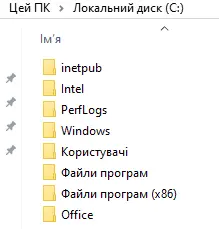
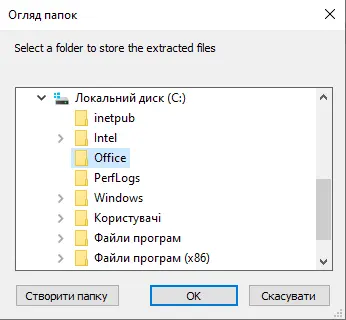
Створіть папку C:\Office
Перед завантаженням Office Deployment Tool створіть окрему папку, у якій будуть знаходитися файли Office, XML конфігурації та BAT-скрипти.
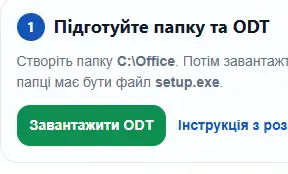
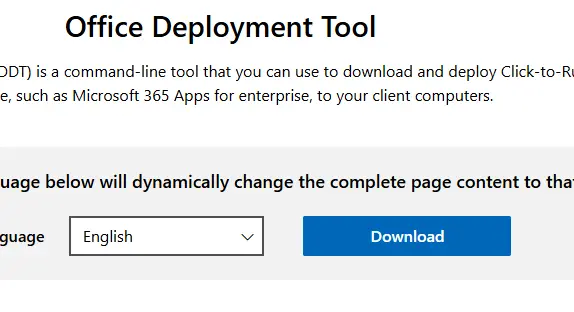
Завантажте Office Deployment Tool
Office Deployment Tool (ODT) — офіційний інструмент Microsoft для завантаження та встановлення Microsoft Office через XML конфігурації.
Розпакуйте Office Deployment Tool
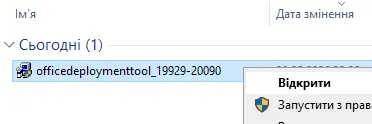
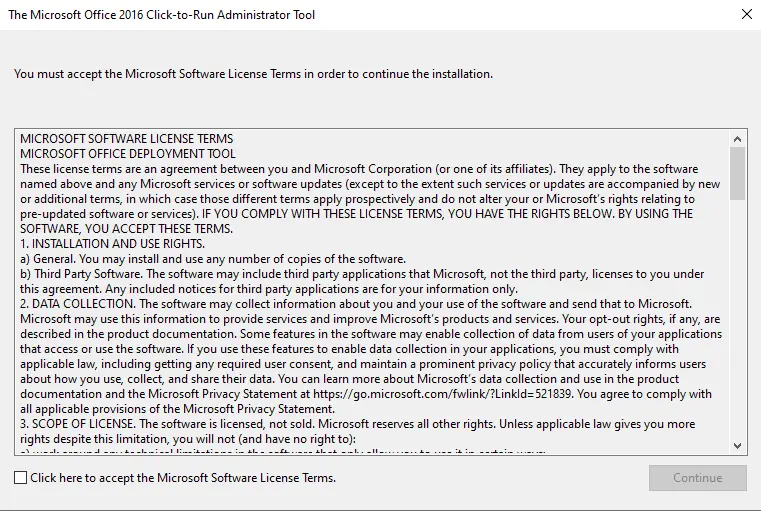
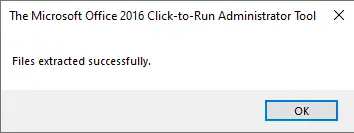
Запустіть файл Office Deployment Tool, прийміть ліцензійну угоду та розпакуйте файли в папку C:\Office.
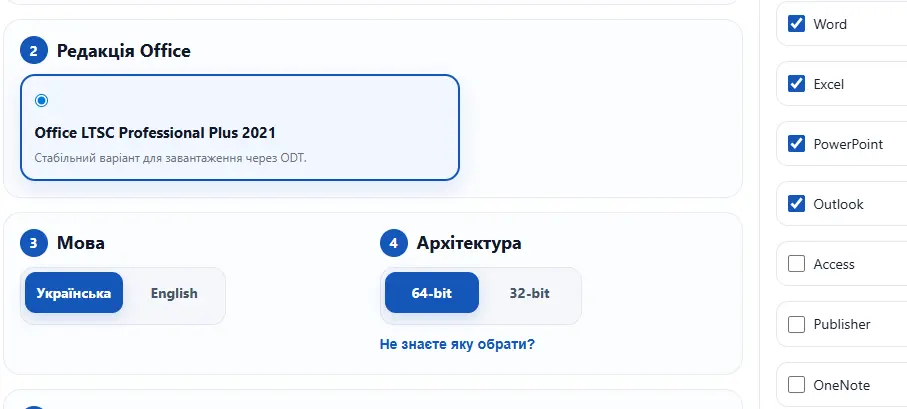
Налаштуйте генератор Office
Відкрийте конфігуратор Office та оберіть потрібну редакцію, мову, архітектуру та програми Microsoft Office для встановлення.
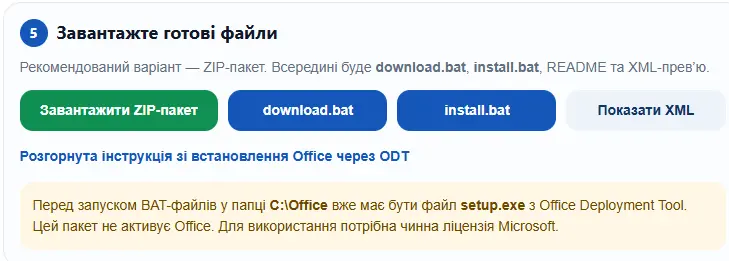
Завантажте ZIP-пакет
Після налаштування генератора завантажте готовий ZIP-пакет, який містить XML конфігурацію та BAT-файли для Office Deployment Tool.
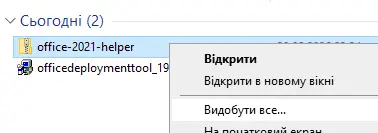
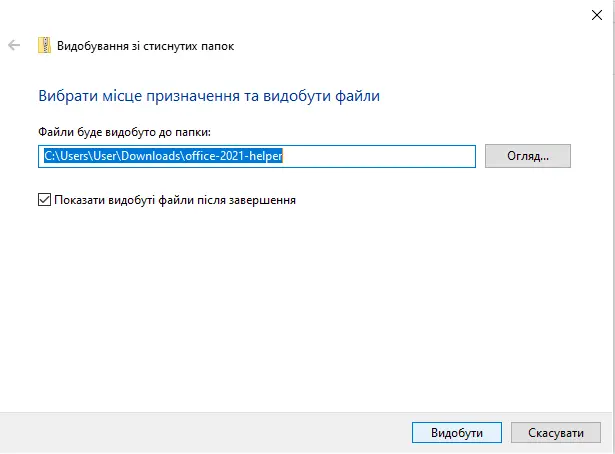
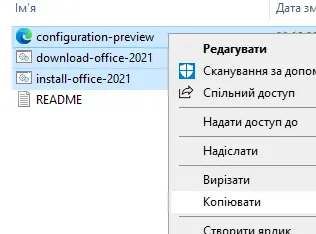
Розпакуйте ZIP та скопіюйте файли
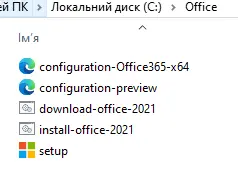
Розпакуйте ZIP-пакет та скопіюйте BAT-файли і XML конфігурацію у папку C:\Office, де знаходиться setup.exe.
Запустіть завантаження Microsoft Office
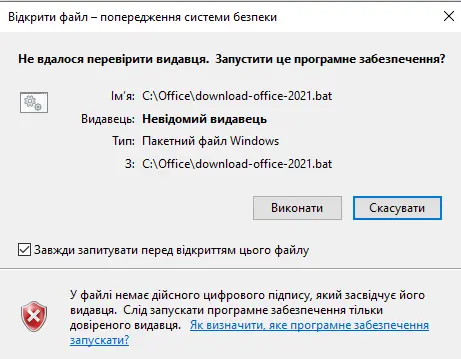
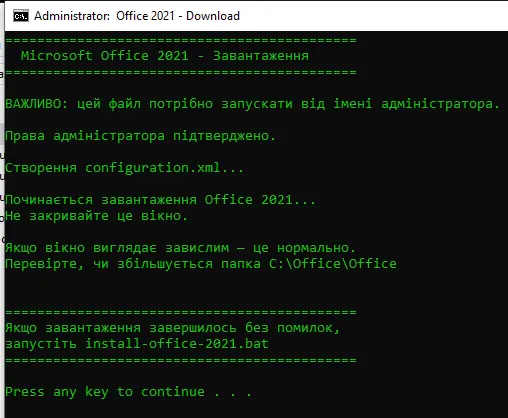
Запустіть BAT-файл download-office.bat від імені адміністратора. Office Deployment Tool почне завантаження офіційних файлів Microsoft Office.

Дочекайтесь завершення завантаження
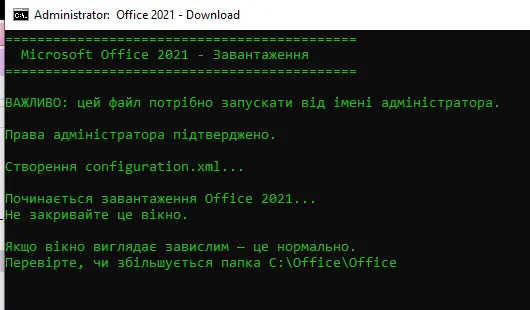
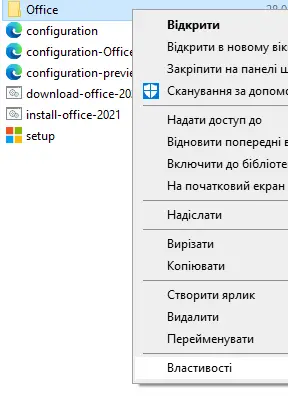
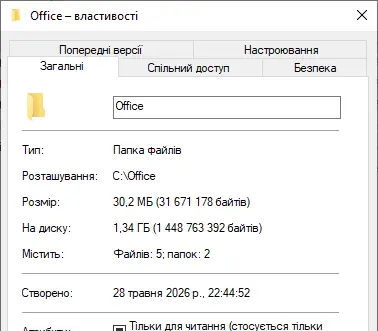
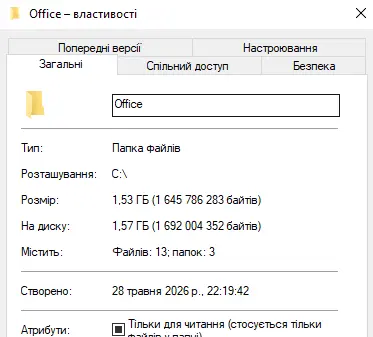
Під час роботи Office Deployment Tool папка Office буде поступово збільшуватися. Це означає, що файли Microsoft Office успішно завантажуються.
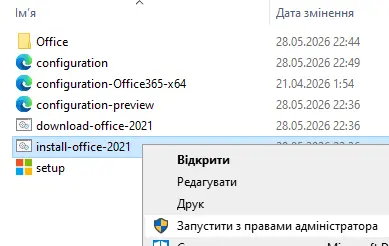
Запустіть встановлення Office
Після завершення завантаження запустіть install-office.bat від імені адміністратора для встановлення Microsoft Office.


Важливі рекомендації перед встановленням Office
- Запускайте BAT-файли від імені адміністратора.
- Не закривайте CMD вікно під час завантаження або встановлення Office.
- setup.exe, XML конфігурація та BAT-файли повинні знаходитися в одній папці.
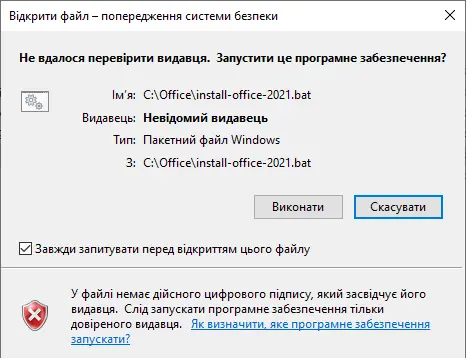
- Windows SmartScreen або антивірус можуть показувати попередження при запуску BAT-файлів — це нормально для CMD-скриптів.
- Для завантаження Microsoft Office потрібне стабільне інтернет-з’єднання.
Поширені питання по Office Deployment Tool
Відповіді на основні питання щодо встановлення Microsoft Office через ODT.
Що таке Office Deployment Tool?
Office Deployment Tool — це офіційний інструмент Microsoft для завантаження та встановлення Microsoft Office через XML конфігурації.
Чи можна встановити Office офлайн?
Так. ODT дозволяє завантажити файли Microsoft Office та використовувати їх для офлайн встановлення на інших ПК.
Чому BAT-файли відкривають CMD?
BAT-файли запускають команди Office Deployment Tool через командний рядок Windows.
Чи потрібно запускати BAT-файли від адміністратора?
Так. Для коректного встановлення Microsoft Office рекомендується запускати BAT-файли від імені адміністратора.
Чи можна використовувати цей метод для Office 2021 та 2024?
Так. Інструкція підходить для Microsoft Office 2021, Office 2024 та інших версій Office через ODT.
Оберіть потрібний конфігуратор Office
Після ознайомлення з інструкцією ви можете створити XML конфігурацію для Microsoft Office 2021 або Office 2024 через генератор ODT.