Epson Adjustment Program для L130, L220, L310, L360, L364 та L365 використовується для однієї сумісної сервісної групи Epson, до якої входять однофункціональні принтери та багатофункціональні пристрої з різними способами підключення.
Якщо ви хочете завантажити Epson Adjustment Program L130, L220, L310, L360, L364 та L365 безкоштовно , перевірити лічильник відпрацьованого чорнила або скинути памперс Epson, спочатку потрібно визначити точну модель, повідомлення Service Required, драйвер Windows, пряме USB-підключення та фізичний стан абсорбера.
Epson L130 і L310 є принтерами без сканера, L220 і L360 — базовими БФП із USB, а L364 та L365 підтримують Wi-Fi. Для звичайної роботи бездротове підключення зручне, але сервісну діагностику рекомендовано виконувати через пряме USB.
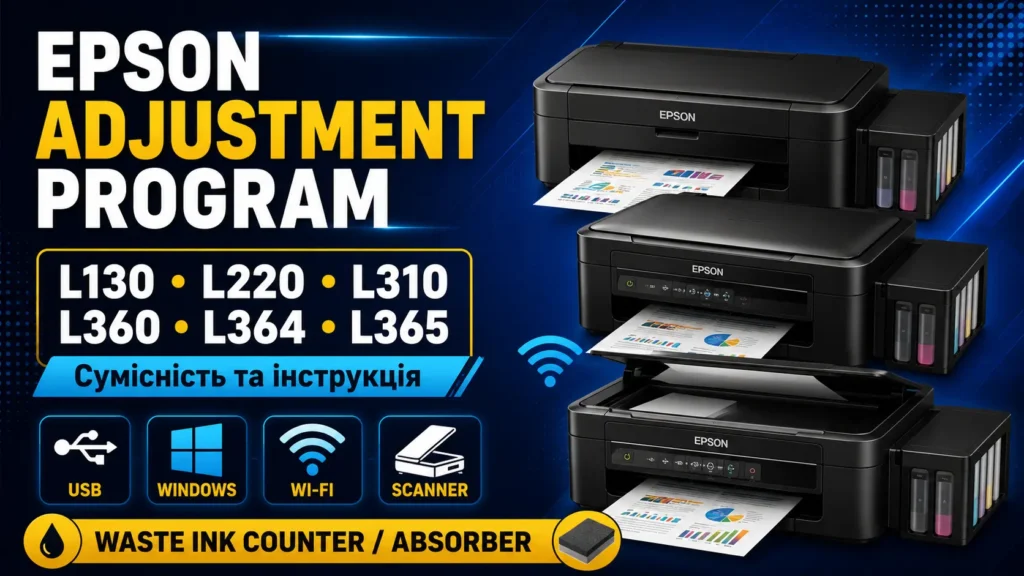
Epson Adjustment Program для L130, L220, L310, L360, L364 та L365
Один сумісний сервісний інструмент для шести моделей Epson: від однофункціональних принтерів L130 і L310 до БФП L220, L360, L364 та L365.
Перед використанням Adjustment Program потрібно перевірити точну модель, повідомлення Service Required, драйвер Windows, пряме USB-підключення, стан каретки, сканера, паперового тракту та фізичного абсорбера.
Epson L364 і L365 підтримують Wi-Fi для повсякденного друку та сканування, але сервісну діагностику й роботу з Waste Ink Counter рекомендовано виконувати через USB.
Що таке Epson Adjustment Program для L130, L220, L310, L360, L364 та L365
Epson Adjustment Program для групи L130 / L220 / L310 / L360 / L364 / L365 — це сервісний інструмент для читання та зміни окремих внутрішніх параметрів сумісних пристроїв Epson. Найчастіше його використовують для перевірки Waste Ink Counter та скидання лічильника після фізичного обслуговування абсорбера.
Один архів підтримує шість моделей, але вони відрізняються конструкцією та набором функцій. Epson L130 і L310 є однофункціональними принтерами, L220 і L360 — базовими БФП, а L364 та L365 додатково підтримують Wi-Fi.
Програма не визначає причину Service Required автоматично. Спочатку потрібно перевірити повідомлення пристрою, драйвер Windows, пряме USB-підключення, паперовий тракт, каретку, сканер та фізичний стан абсорбера.
Читання Waste Ink Counter
Інструмент може показати поточне значення лічильника відпрацьованого чорнила для вибраної моделі.
Скидання сервісного параметра
Після обслуговування абсорбера можна змінити відповідне внутрішнє значення.
Вибір точної моделі
У програмі потрібно вибирати саме L130, L220, L310, L360, L364 або L365.
Робота через пряме USB
Для стабільного доступу до сервісних параметрів рекомендоване безпосереднє USB-підключення до Windows.
Чим відрізняються моделі цієї групи
Без сканера, ADF, факсу та Wi-Fi. Основна перевірка: друк, каретка, USB, лічильник і абсорбер.
Підтримують друк, сканування та копіювання через пряме USB-підключення.
Для звичайної роботи доступне бездротове підключення, але сервісну діагностику краще виконувати через USB.
Що Adjustment Program не ремонтує
- застрягання паперу та сторонні предмети;
- блокування або несправність каретки;
- помилки сканера та його механізму;
- зношені ролики або несправні датчики;
- збій Wi-Fi чи мережевих налаштувань;
- пошкодження друкувальної головки;
- несправності електронної плати;
- фізично переповнений абсорбер;
- проблеми драйвера, кабелю або USB-порту.
Чим відрізняються Epson L130, L220, L310, L360, L364 та L365
Усі шість моделей входять до одного Adjustment-архіву, але мають різну конструкцію та функціональність. Перед запуском сервісної програми потрібно визначити точну модель, оскільки принтери без сканера, базові БФП та моделі з Wi-Fi потребують різної попередньої перевірки.
Epson L130
Однофункціональний струменевий принтер без сканера та бездротового підключення.
- лише друк;
- без сканера;
- без Wi-Fi;
- пряме USB-підключення;
- перевірка каретки, лічильника й абсорбера.
Epson L220
Базове БФП для друку, сканування та копіювання через USB.
- друк, сканування, копіювання;
- без Wi-Fi;
- без ADF і факсу;
- пряме USB-підключення;
- перевірка сканера й абсорбера.
Epson L310
Однофункціональний принтер без сканера та Wi-Fi.
- лише друк;
- без сканера;
- без Wi-Fi;
- пряме USB-підключення;
- перевірка механіки та Waste Ink Counter.
Epson L360
БФП із друком, скануванням та копіюванням через USB.
- друк, сканування, копіювання;
- без Wi-Fi;
- без ADF і факсу;
- пряме USB-підключення;
- перевірка сканера, каретки й абсорбера.
Epson L364
Багатофункціональний пристрій із підтримкою USB та Wi-Fi.
- друк, сканування, копіювання;
- USB і Wi-Fi;
- без ADF і факсу;
- для сервісних дій рекомендовано USB;
- перевірка мережевих налаштувань окремо.
Epson L365
Сумісне БФП із підтримкою дротового та бездротового підключення.
- друк, сканування, копіювання;
- USB і Wi-Fi;
- без ADF і факсу;
- пряме USB для сервісної діагностики;
- перевірка сканера та абсорбера.
| Модель | Тип пристрою | Сканер | Wi-Fi | ADF | Факс | Сервісне підключення |
|---|---|---|---|---|---|---|
| Epson L130 | Принтер | Ні | Ні | Ні | Ні | Пряме USB |
| Epson L220 | БФП | Так | Ні | Ні | Ні | Пряме USB |
| Epson L310 | Принтер | Ні | Ні | Ні | Ні | Пряме USB |
| Epson L360 | БФП | Так | Ні | Ні | Ні | Пряме USB |
| Epson L364 | БФП | Так | Так | Ні | Ні | Пряме USB |
| Epson L365 | БФП | Так | Так | Ні | Ні | Пряме USB |
Що перевірити перед використанням Epson Adjustment Program
Перед скиданням лічильника потрібно переконатися, що повідомлення Service Required справді пов’язане з Waste Ink Counter. Помилки сканера, каретки, паперового тракту, Wi-Fi, драйвера Windows або USB-підключення не усуваються зміною сервісного параметра.
Визначте точну модель
Звірте назву на корпусі, заводській наклейці та у Windows: L130, L220, L310, L360, L364 або L365.
Прочитайте текст помилки
Запишіть точне повідомлення або код. Не кожен сервісний стан пов’язаний із лічильником чорнила.
Огляньте абсорбер
Перевірте поглинальні елементи на забруднення, надмірну вологість і сліди витікання чорнила.
Перевірте паперовий тракт
Видаліть уривки паперу, сторонні предмети та переконайтеся, що ролики подачі не заблоковані.
Перевірте каретку
Друкувальна головка повинна рухатися вільно та не впиратися у папір або механічну перешкоду.
Перевірте сканер
Для L220, L360, L364 та L365 переконайтеся, що сканер запускається і не видає окрему помилку.
Перевірте Wi-Fi окремо
Для L364 і L365 перевірте роутер, IP-адресу та мережеве підключення окремо від сервісної помилки.
Встановіть точний драйвер
Windows повинна визначати підключену модель Epson, а не невідомий або універсальний пристрій.
Підключіть напряму через USB
Для сервісної діагностики не використовуйте Wi-Fi, USB-хаби, подовжувачі, перехідники або док-станції.
Очистьте чергу друку
Видаліть завислі завдання та закрийте програми Epson, які можуть блокувати доступ до пристрою.
Перевіряємо друк, каретку, паперовий тракт, USB, драйвер, Waste Ink Counter та абсорбер.
Додатково перевіряємо планшетний сканер, його механізм і роботу копіювання.
Wi-Fi перевіряємо окремо, а сервісну діагностику виконуємо через пряме USB-підключення.
- помилка пов’язана саме з Waste Ink Counter;
- фізичний абсорбер перевірений або обслужений;
- точна модель стабільно визначається через USB.
- блокування каретки;
- помилка сканера;
- застрягання паперу;
- збій Wi-Fi або роутера;
- несправність датчиків чи електроніки.
Які моделі підтримує Epson Adjustment Program L364_365_360_310_130_220
Архів L364_365_360_310_130_220 призначений для шести конкретних моделей: Epson L130, L220, L310, L360, L364 та L365. Схожа назва, корпус або належність до тієї самої серії не підтверджують сумісність інших пристроїв.
Після запуску сервісного інструмента потрібно вибрати точну модель та активний USB-порт. Для Epson L364 і L365 Wi-Fi використовується для звичайної роботи, але не замінює пряме USB-підключення під час сервісної процедури.
Один сервісний інструмент для двох принтерів і чотирьох багатофункціональних пристроїв Epson.
L130, L220, L310, L360, L364 та L365.
Epson L130
Однофункціональний принтер без сканера, Wi-Fi, ADF і факсу.
- вибір моделі: L130;
- пряме USB-підключення;
- перевірка каретки та паперового тракту;
- Waste Ink Counter і абсорбер.
Epson L220
Базове БФП із друком, скануванням і копіюванням через USB.
- вибір моделі: L220;
- перевірка планшетного сканера;
- пряме USB-підключення;
- лічильник і фізичний абсорбер.
Epson L310
Однофункціональний принтер без сканера та бездротового підключення.
- вибір моделі: L310;
- перевірка механіки й каретки;
- пряме USB-підключення;
- Waste Ink Counter і абсорбер.
Epson L360
БФП із друком, скануванням і копіюванням через USB.
- вибір моделі: L360;
- перевірка сканера;
- паперовий тракт і пряме USB;
- лічильник та абсорбер.
Epson L364
БФП із підтримкою USB та Wi-Fi, але без ADF і факсу.
- вибір моделі: L364;
- USB і Wi-Fi для звичайної роботи;
- пряме USB для сервісних дій;
- сканер, лічильник і абсорбер.
Epson L365
БФП із бездротовим підключенням, планшетним сканером і Waste Ink Counter.
- вибір моделі: L365;
- перевірка Wi-Fi окремо;
- пряме USB для сервісної процедури;
- сканер і фізичний абсорбер.
Не використовуйте налаштування іншого пристрою лише через належність до спільного архіву.
У списку повинен відображатися реально підключений через USB пристрій Epson.
Для L364 і L365 бездротове підключення не рекомендоване під час сервісної процедури.
Epson L120, L360 Series або інші схожі пристрої не слід включати без підтвердження архівом.
Як безпечно використовувати Epson Adjustment Program для L130, L220, L310, L360, L364 та L365
Нижче наведено базовий порядок дій для сумісної групи L130 / L220 / L310 / L360 / L364 / L365. Перед початком переконайтеся, що проблема справді пов’язана з лічильником відпрацьованого чорнила, а фізичний абсорбер перевірений або обслужений.
Визначте точну модель
Перевірте напис на корпусі та заводській наклейці. У межах цієї групи підтримуються лише Epson L130, L220, L310, L360, L364 та L365.
Перевірте причину Service Required
Огляньте паперовий тракт, каретку, датчики, сканер, USB-підключення та повідомлення драйвера Windows. Не кожна сервісна помилка потребує скидання лічильника.
Обслужіть фізичний абсорбер
Перевірте поглинальні елементи на переповнення, забруднення та витікання чорнила. За потреби очистьте, висушіть або замініть їх до зміни Waste Ink Counter.
Встановіть драйвер Epson
Windows повинна правильно визначати конкретну модель. Якщо пристрій відображається як невідомий або універсальний, спочатку перевстановіть відповідний драйвер.
Підключіть пристрій безпосередньо через USB
Не використовуйте USB-хаби, подовжувачі, перехідники або док-станції. Epson L364 і L365 потрібно тимчасово підключити через USB, навіть якщо вони працюють через Wi-Fi.
Очистьте чергу друку
Видаліть завислі завдання та закрийте Epson Status Monitor, програми сканування й інші утиліти, які можуть утримувати порт або блокувати доступ до пристрою.
Запустіть програму від імені адміністратора
Відкрийте сервісний інструмент у Windows із правами адміністратора. Не запускайте декілька копій програми одночасно.
Виберіть модель і USB-порт
У списку Model Name виберіть точну модель, а в Port — реально підключений пристрій. Не використовуйте AUTO, якщо програма визначила неправильний принтер.
Перевірте значення лічильника
Спочатку використайте функцію Check або аналогічну команду читання Waste Ink Counter. Не виконуйте ініціалізацію інших параметрів без необхідності.
Скиньте лише потрібний параметр
Після фізичного обслуговування абсорбера виберіть відповідний лічильник і виконайте Initialization. Не позначайте невідомі пункти.
Вимкніть і знову увімкніть пристрій
Після завершення процедури дотримуйтеся повідомлення програми, вимкніть Epson штатною кнопкою, зачекайте кілька секунд і повторно увімкніть його.
Виконайте контрольну перевірку
Переконайтеся, що Service Required зникло, пристрій визначається у Windows, а друк, сканування та Wi-Fi працюють відповідно до моделі.
Перевірте тестовий друк, рух каретки, подачу паперу та відсутність витікання чорнила.
Крім друку, виконайте тестове сканування та копіювання з панелі пристрою.
Спочатку перевірте роботу через USB, а потім окремо відновіть або протестуйте Wi-Fi.
Чого не варто робити
Спочатку підтвердьте, що помилка пов’язана саме з Waste Ink Counter.
Бездротове з’єднання не рекомендується для запису сервісних параметрів.
Спільний архів не означає, що налаштування всіх шести пристроїв однакові.
Програмне скидання не усуває фізично накопичене всередині принтера чорнило.
Дисклеймер щодо Epson Adjustment Program L364_365_360_310_130_220
Epson Adjustment Program для L130, L220, L310, L360, L364 та L365 є спеціалізованим сервісним інструментом для роботи з окремими внутрішніми параметрами сумісних пристроїв. Його використання потребує точного вибору моделі, правильної діагностики та розуміння призначення кожної сервісної функції.
Скидання Waste Ink Counter не очищає, не висушує та не замінює фізичний абсорбер. Якщо поглинальні елементи переповнені, подальша експлуатація без обслуговування може призвести до витікання чорнила всередині корпусу або на поверхню під пристроєм.
Adjustment Program також не ремонтує сканер, каретку, друкувальну головку, ролики подачі, датчики, електронну плату, USB-порт, Wi-Fi-модуль або інші апаратні вузли. Для Epson L364 і L365 мережеві проблеми потрібно діагностувати окремо від Waste Ink Counter.
Підтримуються лише Epson L130, L220, L310, L360, L364 та L365.
Не кожне повідомлення Service Required пов’язане з лічильником відпрацьованого чорнила.
Перед скиданням перевірте, очистьте, висушіть або замініть поглинальні елементи.
Для L220, L360, L364 та L365 окремо перевірте механізм сканування й датчики.
Не застосовуйте Wi-Fi, USB-хаби, подовжувачі, перехідники або док-станції.
Працюйте лише з тим лічильником, призначення якого вам точно відоме.
FAQ про Epson Adjustment Program L130, L220, L310, L360, L364 та L365
Відповіді про сумісність архіву L364_365_360_310_130_220, помилку Service Required, Waste Ink Counter, абсорбер, USB, Wi-Fi, сканер та вибір правильної моделі.
Які моделі підтримує архів L364_365_360_310_130_220?
Чи потрібно вибирати точну модель у програмі?
Для чого потрібен Epson Adjustment Program?
Чи завжди Service Required означає переповнений абсорбер?
Чи можна скинути лічильник без очищення памперса?
Чому Adjustment Program не бачить принтер?
Чи можна використовувати Wi-Fi для L364 і L365?
Які моделі цієї групи мають сканер?
Чи усуне скидання помилку сканера або Wi-Fi?
Що робити, якщо Service Required залишився після скидання?
Інструкції для Epson L130, L220, L310, L360, L364 та L365
Нижче зібрані окремі сторінки всіх моделей, що входять до сервісної групи L364_365_360_310_130_220, а також основний каталог Epson Adjustment Program і розділ діагностики Service Required.
Перевірка каретки, паперового тракту, USB, Waste Ink Counter та абсорбера.
Відкрити інструкцію → БФП з USB Epson L220 Service RequiredДрук, сканування, копіювання, пряме USB-підключення та перевірка абсорбера.
Відкрити інструкцію → Принтер Epson L310 Service RequiredДіагностика механіки, каретки, драйвера Windows і лічильника чорнила.
Відкрити інструкцію → БФП з USB Epson L360 Service RequiredПеревірка сканера, паперового тракту, прямого USB, Waste Ink Counter та абсорбера.
Відкрити інструкцію → БФП з Wi-Fi Epson L364 Service RequiredПеревірка Wi-Fi, сканера, USB, лічильника відпрацьованого чорнила та абсорбера.
Відкрити інструкцію → БФП з Wi-Fi Epson L365 Service RequiredДіагностика бездротового підключення, сканера, USB, Waste Ink Counter та абсорбера.
Відкрити інструкцію →Перейдіть до головного каталогу, щоб знайти іншу модель або Adjustment-групу.
Діагностика помилок Epson Service Required — причини та способи перевіркиЗагальна інструкція з перевірки каретки, сканера, паперового тракту, USB і абсорбера.