Epson L360 Service Required — це сервісне повідомлення, яке може з’явитися через досягнення граничного значення лічильника відпрацьованого чорнила, переповнення абсорбера, блокування каретки, помилку сканера, застрягання паперу або іншу несправність багатофункціонального пристрою.
Перед тим як скинути памперс Epson L360 або використовувати Epson Adjustment Program L360, потрібно перевірити точний текст помилки, фізичний стан абсорбера, паперовий тракт, рух каретки, сканер, драйвер Windows і пряме USB-підключення до комп’ютера.
Запит завантажити Epson Adjustment Program L360 безкоштовно зазвичай пов’язаний зі скиданням Waste Ink Counter, але зміна лічильника не очищає поглинальні елементи та не усуває механічні, сканерні або електронні несправності Epson L360.
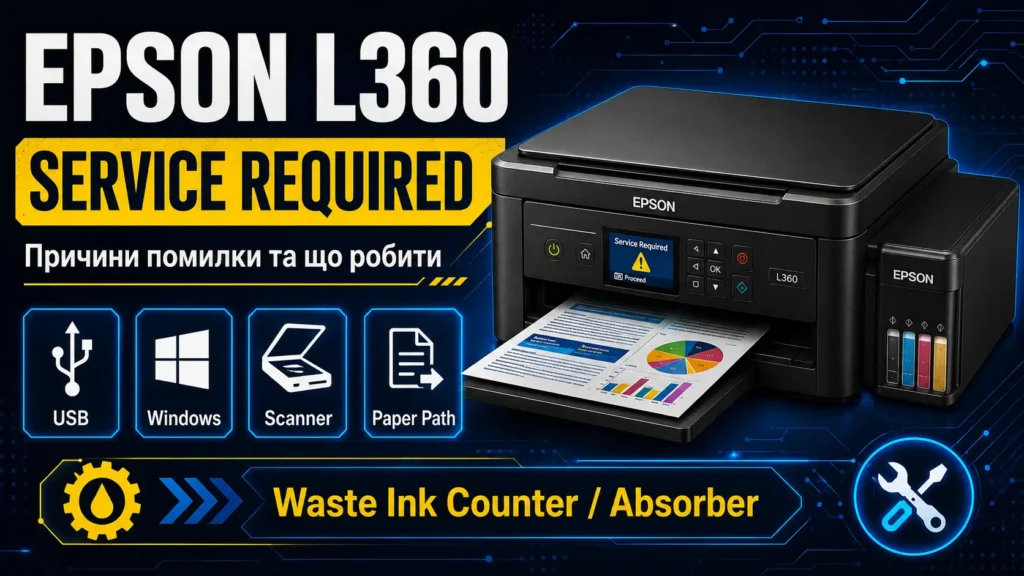
Epson L360 Service Required — причини помилки та що робити
Повідомлення Service Required на Epson L360 може бути пов’язане з лічильником відпрацьованого чорнила, абсорбером, сканером, кареткою, паперовим трактом або іншою сервісною несправністю.
Перед використанням Epson Adjustment Program L360 потрібно визначити точну причину помилки, перевірити фізичний стан абсорбера, встановити правильний драйвер Windows і підключити БФП безпосередньо через USB.
Що означає Service Required на Epson L360
Повідомлення Service Required на Epson L360 означає, що пристрій зафіксував сервісний стан і потребує перевірки. Найчастіше користувачі пов’язують таку помилку з лічильником відпрацьованого чорнила, але це лише одна з можливих причин.
Epson L360 є багатофункціональним пристроєм, тому джерелом помилки може бути не лише друкувальний механізм, а й сканер, каретка, датчики, паперовий тракт, драйвер Windows або нестабільне USB-підключення.
Якщо проблема справді пов’язана з Waste Ink Counter, після фізичного обслуговування абсорбера може використовуватися Epson Adjustment Program L360. Проте просте скидання параметра не очищає поглинальні елементи та не ремонтує апаратні вузли.
Лічильник відпрацьованого чорнила
Внутрішнє значення Waste Ink Counter могло досягти встановленого сервісного порога.
Фізичний стан абсорбера
Поглинальні елементи можуть бути забрудненими, вологими або переповненими чорнилом.
Блокування каретки
Рух друкувальної головки може обмежувати папір, сторонній предмет або механічна несправність.
Помилка подачі паперу
Ролики, датчики або уривки паперу можуть блокувати нормальну роботу паперового тракту.
Несправність сканера
Помилка сканерного модуля або його механізму також може викликати сервісне повідомлення.
Проблема драйвера або USB
Windows може неправильно визначати Epson L360 через драйвер, кабель або нестабільний USB-порт.
Можливі причини Epson L360 Service Required
- досягнення ліміту Waste Ink Counter;
- переповнений або забруднений абсорбер;
- застрягання паперу чи сторонній предмет;
- блокування каретки або друкувальної головки;
- помилка сканера чи його датчиків;
- несправність роликів подачі;
- неправильно встановлений драйвер Windows;
- проблемний USB-кабель або порт;
- електронна або механічна несправність БФП.
Основні характеристики Epson L360
Epson L360 — компактний багатофункціональний пристрій із системою безперервної подачі чорнила. Модель підтримує друк, сканування та копіювання, а для підключення до комп’ютера використовується USB.
Друк, сканування та копіювання в одному корпусі.
Зовнішні резервуари для заправлення чорнилом.
Для сервісної діагностики рекомендоване пряме USB-з’єднання.
Модель не використовує бездротове підключення до комп’ютера.
Окремо перевіряється у разі помилки сканерного вузла.
Документи розміщуються вручну на склі сканера.
Телефонна лінія та факсимільний модуль не використовуються.
Лічильник відпрацьованого чорнила пов’язаний зі станом абсорбера.
Які вузли Epson L360 потрібно перевірити перед скиданням
- точне повідомлення або код Service Required;
- фізичний стан абсорбера;
- значення Waste Ink Counter;
- рух каретки та друкувальної головки;
- ролики і паперовий тракт;
- планшетний сканер та його механізм;
- драйвер Epson L360 у Windows;
- USB-кабель і активний порт.
Що перевірити перед використанням Epson Adjustment Program L360
Перед скиданням лічильника потрібно переконатися, що помилка Epson L360 Service Required справді пов’язана з Waste Ink Counter. Проблеми сканера, каретки, подачі паперу, драйвера або USB-порту не усуваються зміною сервісного параметра.
Перевірте точну модель
Звірте напис Epson L360 на корпусі, заводській наклейці та у списку пристроїв Windows.
Прочитайте повідомлення
Запишіть точний текст або код Service Required. Загальне повідомлення не завжди означає переповнений памперс.
Огляньте абсорбер
Перевірте поглинальні елементи на забруднення, надмірну вологість і сліди витікання чорнила.
Перевірте паперовий тракт
Видаліть уривки паперу, сторонні предмети та переконайтеся, що ролики подачі не заблоковані.
Перевірте рух каретки
Друкувальна головка повинна рухатися вільно та не впиратися у механічну перешкоду.
Перевірте сканер
Переконайтеся, що сканер запускається, не видає окрему помилку та нормально рухається.
Встановіть драйвер Epson L360
Windows повинна визначати саме Epson L360, а не невідомий або універсальний USB-пристрій.
Підключіть напряму через USB
Не використовуйте хаби, подовжувачі, перехідники або нестабільні порти комп’ютера.
Очистьте чергу друку
Видаліть завислі завдання та закрийте програми Epson, які можуть блокувати доступ до пристрою.
Перевірте живлення
Під час сервісної процедури не повинно бути ризику раптового вимкнення принтера або комп’ютера.
- помилка пов’язана саме з Waste Ink Counter;
- фізичний абсорбер уже перевірений або обслужений;
- Epson L360 стабільно визначається через USB.
Яка сервісна група сумісна з Epson L360
Epson L360 входить до Adjustment-групи L364_365_360_310_130_220. Цей сервісний інструмент також підтримує Epson L130, L220, L310, L364 та L365.
Спільний архів не означає, що всі моделі мають однакові функції або конструкцію. Після запуску програми потрібно вибрати саме Epson L360 і правильний активний USB-порт.
Один Adjustment Program для шести конкретних моделей Epson.
БФП із друком, скануванням і копіюванням через USB.
Epson L130
Однофункціональний принтер без сканера, ADF, факсу та бездротового підключення.
Інструкція для Epson L130 →Epson L220
Базове БФП із друком, скануванням і копіюванням через USB.
Інструкція для Epson L220 →Epson L310
Однофункціональна модель без сканера, ADF і факсу.
Інструкція для Epson L310 →Epson L360
Поточна модель: БФП з USB, планшетним сканером і Waste Ink Counter.
Поточна сторінкаEpson L364
Сумісна модель групи з окремою інструкцією щодо Service Required.
Інструкція для Epson L364 →Epson L365
БФП із підтримкою Wi-Fi, але для сервісної діагностики рекомендоване USB.
Інструкція для Epson L365 →Не використовуйте в програмі параметри L220, L364 або іншої моделі групи.
У списку порту повинен відображатися реально підключений Epson L360.
Схожий корпус або номер серії не підтверджують сумісність архіву.
Як безпечно використовувати Epson Adjustment Program L360
Сервісну програму варто запускати лише після перевірки причини Service Required, фізичного стану абсорбера, драйвера Windows і стабільного USB-підключення. Не змінюйте інші параметри, якщо не розумієте їх призначення.
Перевірте точну модель
Звірте напис Epson L360 на корпусі, заводській наклейці та у списку принтерів Windows.
Визначте причину Service Required
Переконайтеся, що повідомлення пов’язане саме з лічильником відпрацьованого чорнила, а не зі сканером, кареткою, паперовим трактом або електронікою.
Обслужіть фізичний абсорбер
Перевірте поглинальні елементи на переповнення. За потреби очистьте, висушіть або замініть їх до скидання Waste Ink Counter.
Встановіть драйвер Epson L360
Windows повинна правильно визначати модель. Якщо пристрій відображається як невідомий, спочатку перевстановіть драйвер.
Підключіть БФП напряму через USB
Використовуйте справний USB-кабель і порт комп’ютера без хабів, подовжувачів, перехідників або док-станцій.
Очистьте чергу друку
Видаліть завислі завдання та закрийте Epson Status Monitor, програми сканування й інші утиліти, які можуть використовувати пристрій.
Запустіть програму від адміністратора
Відкрийте Adjustment Program у Windows з правами адміністратора та дочекайтеся повного завантаження сервісного меню.
Виберіть Epson L360 і USB-порт
У полі моделі вкажіть саме Epson L360, а у списку порту виберіть реально підключений пристрій.
Прочитайте Waste Ink Counter
Спочатку перевірте поточне значення лічильника. Не виконуйте скидання навмання без читання параметрів.
Скиньте лише потрібний параметр
Позначте лічильник, пов’язаний із відпрацьованим чорнилом. Не змінюйте інші налаштування без чіткого розуміння.
Перезапустіть Epson L360
Після завершення вимкніть БФП кнопкою живлення, зачекайте кілька секунд і увімкніть його знову.
Перевірте друк і сканування
Надрукуйте тестову сторінку, виконайте сканування та переконайтеся у відсутності витікання чорнила.
Оцініть подачу паперу, рух каретки, якість тестової сторінки та відсутність сторонніх звуків.
Запустіть сканування з Windows і переконайтеся, що сканер рухається без помилок.
Переконайтеся, що під Epson L360 і всередині корпусу немає слідів витікання відпрацьованого чорнила.
Інструкція при Epson L360 Service Required
Не поспішайте скидати лічильник лише за текстом повідомлення на екрані. Перед продовженням закрийте чергу друку, перевірте кабель і визначте, чи немає механічної несправності. Запит Epson L360 Service Required описує симптом, але сам по собі не підтверджує, що потрібне скидання лічильника.
У базі сервісного інструмента ця модель пов’язана із сумісною групою L130 / L220 / L310 / L360 / L365. Спільний архів не скасовує перевірку точної моделі перед запуском.
Epson Adjustment Program L360 доречно розглядати тільки після перевірки причини повідомлення. Якщо принтер не визначається системою, спочатку усуньте проблему драйвера або підключення.
Отримайте модельну інструкцію, не переходячи до файлів для інших принтерів.
💬 Поставити запитання у групі Якщо ви шукаєте, як завантажити Epson Adjustment Program L360 безкоштовно, спочатку прочитайте інструкцію, звірте сумісність і переконайтеся, що проблема пов’язана саме з лічильником відпрацьованого чорнила. Сайт не розміщує сервісні архіви у відкритому доступі.Дисклеймер щодо Epson Adjustment Program L360
Epson Adjustment Program L360 є спеціалізованим сервісним інструментом для читання та зміни окремих внутрішніх параметрів пристрою. Подібні програми зазвичай використовуються сервісними спеціалістами та досвідченими користувачами після попередньої діагностики Epson L360.
Скидання Waste Ink Counter не очищає, не висушує та не замінює фізичний абсорбер. Якщо поглинальні елементи переповнені, подальша робота без обслуговування може призвести до витікання чорнила всередині корпусу або на поверхню під БФП.
Adjustment Program також не ремонтує сканер, друкувальну головку, каретку, ролики подачі, датчики, електронну плату, USB-порт або інші апаратні вузли Epson L360.
Перед запуском звірте напис Epson L360 на корпусі, наклейці та у Windows.
Не кожне повідомлення Service Required пов’язане з лічильником відпрацьованого чорнила.
За потреби очистьте або замініть фізичні поглинальні елементи до скидання параметра.
Помилки сканерного вузла не усуваються зміною Waste Ink Counter.
Не застосовуйте USB-хаби, подовжувачі, перехідники або нестабільні порти.
Працюйте лише з тим лічильником, призначення якого вам точно відоме.
FAQ про Epson L360 Service Required
Короткі відповіді про помилку Service Required, Epson Adjustment Program L360, Waste Ink Counter, абсорбер, сканер, драйвер Windows і USB-підключення.
Що означає Epson L360 Service Required?
Чи завжди Service Required означає переповнений памперс?
Для чого потрібен Epson Adjustment Program L360?
Чи можна скинути памперс Epson L360 без очищення абсорбера?
Який Adjustment Program сумісний з Epson L360?
Чому програма не бачить Epson L360?
Чи можна підключити Epson L360 через Wi-Fi?
Чи усуне скидання помилку сканера?
Чи ремонтує Adjustment Program каретку або подачу паперу?
Що робити, якщо Service Required залишився після скидання?
Корисні сторінки для Epson L360
Epson L360 входить до сумісної сервісної групи L130 / L220 / L310 / L360 / L364 / L365. Нижче зібрані сторінки споріднених моделей, групова інструкція та основні розділи Epson.
Сумісність архіву, відмінності моделей, USB-підключення, Waste Ink Counter, сканер, Wi-Fi та фізичний стан абсорбера.
Відкрити групову сторінку → Сумісна модель Epson L220 Service RequiredБазове БФП із друком, скануванням, копіюванням і прямим USB-підключенням.
Відкрити інструкцію → Сумісна модель Epson L310 Service RequiredОднофункціональний принтер без сканера з перевіркою каретки, подачі паперу й абсорбера.
Відкрити інструкцію → Сумісна модель Epson L365 Service RequiredБФП із підтримкою Wi-Fi, для якого сервісну діагностику рекомендовано виконувати через USB.
Відкрити інструкцію →