Epson Adjustment Program для L110, L210, L300, L350, L355, L550 та L555 використовується для сумісної сервісної групи пристроїв Epson, які мають спільну платформу, але відрізняються конструкцією, наявністю сканера, Wi-Fi, автоматичного подавача ADF і факсу.
Якщо ви хочете завантажити Epson Adjustment Program L110, L210, L300, L350, L355, L550 та L555 безкоштовно , перевірити лічильник відпрацьованого чорнила або скинути памперс Epson, спочатку потрібно визначити точну модель, повідомлення Service Required, пряме USB-підключення, драйвер Windows і фізичний стан абсорбера. Для Epson L550 та L555 додатково перевіряються ADF і факс.
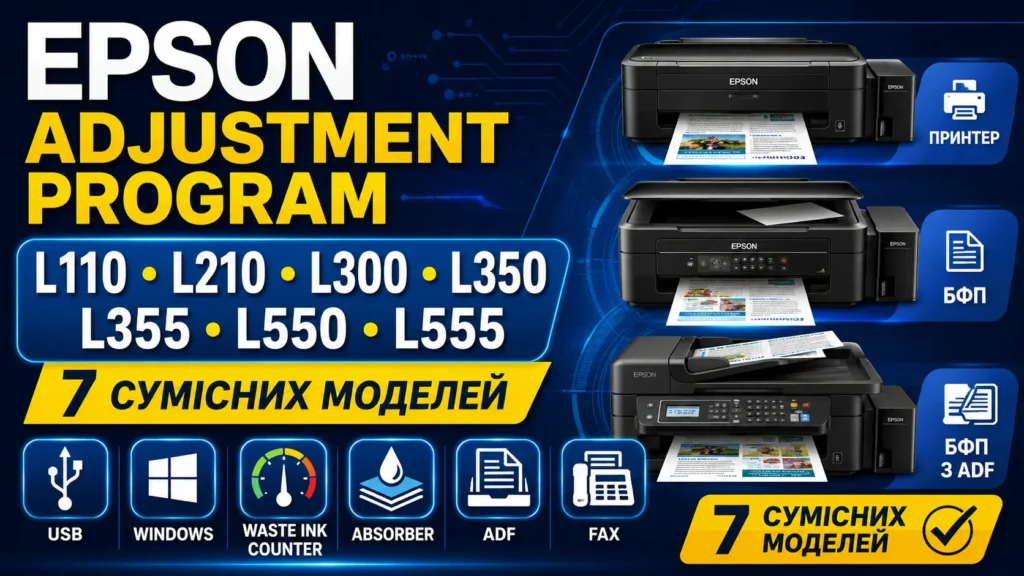
Epson Adjustment Program для L110, L210, L300, L350, L355, L550 та L555
Один сумісний сервісний інструмент для семи моделей Epson: від простих принтерів L110 і L300 до багатофункціональних L550 та L555 з автоматичним подавачем ADF і факсом.
Перед використанням Adjustment Program потрібно перевірити точну модель, повідомлення Service Required, пряме USB-підключення, драйвер Windows і фізичний стан абсорбера. Для L550 та L555 додатково перевіряються ADF, факс і телефонна лінія.
Що таке Epson Adjustment Program для L110, L210, L300, L350, L355, L550 та L555
Epson Adjustment Program для групи L110 / L210 / L300 / L350 / L355 / L550 / L555 — це сервісний інструмент для читання та зміни окремих внутрішніх параметрів сумісних пристроїв Epson. Найчастіше його використовують для перевірки Waste Ink Counter і скидання лічильника після фізичного обслуговування абсорбера.
Один архів підтримує сім моделей, але вони суттєво відрізняються. L110 і L300 є принтерами без сканера, L210 і L350 — базовими БФП, L355 підтримує Wi-Fi, а L550 і L555 оснащені ADF та факсом. Саме тому перед запуском потрібно вибирати точну модель.
Програма не визначає причину Service Required автоматично. Спочатку потрібно перевірити повідомлення пристрою, драйвер Windows, пряме USB-підключення, механіку, паперовий тракт і стан абсорбера. Для L550 та L555 окремо перевіряються ADF, факс і телефонна лінія.
Читання Waste Ink Counter
Інструмент може відобразити поточне значення лічильника відпрацьованого чорнила для вибраної моделі.
Скидання сервісного параметра
Після фізичного обслуговування абсорбера можна виконати скидання відповідного внутрішнього значення.
Вибір точної моделі
У спільному інструменті потрібно вибрати L110, L210, L300, L350, L355, L550 або L555.
Робота через пряме USB
Для стабільного доступу до сервісних параметрів рекомендоване безпосереднє USB-підключення до Windows.
Чим відрізняються моделі цієї групи
Без сканера, ADF і факсу. Основна перевірка стосується друку, USB, лічильника та абсорбера.
Підтримують друк, сканування і копіювання, але не мають ADF та факсу.
Для звичайної роботи доступне бездротове підключення, але для сервісних дій потрібен USB.
Потребують додаткової перевірки подавача документів, телефонної лінії та факсимільного вузла.
Що Adjustment Program не ремонтує
- застрягання паперу або документів у ADF;
- несправності сканера чи каретки;
- зношені ролики та несправні датчики;
- помилки факсу або телефонної лінії;
- пошкодження друкувальної головки;
- несправності електронної плати;
- фізично переповнений абсорбер;
- проблеми кабелю, драйвера або USB-порту.
Чим відрізняються Epson L110, L210, L300, L350, L355, L550 та L555
Усі сім моделей входять до одного сумісного Adjustment-архіву, але мають різну конструкцію та набір функцій. Перед запуском сервісної програми важливо визначити точну модель, оскільки принтери без сканера, базові БФП і пристрої з ADF та факсом потребують різної попередньої перевірки.
Epson L110
Однофункціональний струменевий принтер без сканера, автоматичного подавача та факсу.
- лише друк;
- без сканера;
- без ADF і факсу;
- USB-підключення;
- базова перевірка лічильника й абсорбера.
Epson L210
Базове БФП для друку, сканування та копіювання без ADF і факсу.
- друк, сканування, копіювання;
- без ADF;
- без факсу;
- USB-підключення;
- перевірка сканера й абсорбера.
Epson L300
Однофункціональний принтер для кольорового друку без сканера, ADF і факсу.
- лише друк;
- без сканера;
- без ADF і факсу;
- USB-підключення;
- перевірка механіки та Waste Ink Counter.
Epson L350
Багатофункціональна модель для друку, сканування та копіювання без ADF і факсу.
- друк, сканування, копіювання;
- без ADF;
- без факсу;
- USB-підключення;
- перевірка сканера й паперового тракту.
Epson L355
БФП з бездротовим підключенням, але без автоматичного подавача та факсу.
- друк, сканування, копіювання;
- USB і Wi-Fi;
- без ADF;
- без факсу;
- для сервісних дій рекомендовано USB.
Epson L550
БФП з автоматичним подавачем документів і функцією факсу.
- є ADF;
- є факс;
- USB-підключення;
- перевірка телефонної лінії;
- розширена попередня діагностика.
Epson L555
Старша модель групи з автоматичним подавачем, факсом і бездротовим підключенням.
- є ADF;
- є факс;
- USB і Wi-Fi;
- перевірка подавача та телефонної лінії;
- повна сервісна діагностика.
| Модель | Сканер | Wi-Fi | ADF | Факс | Додаткова перевірка |
|---|---|---|---|---|---|
| Epson L110 | Ні | Ні | Ні | Ні | Друк, USB, каретка, лічильник і абсорбер |
| Epson L210 | Так | Ні | Ні | Ні | Сканер, USB, паперовий тракт і абсорбер |
| Epson L300 | Ні | Ні | Ні | Ні | Друк, механіка, Waste Ink Counter і абсорбер |
| Epson L350 | Так | Ні | Ні | Ні | Сканер, паперовий тракт, USB і абсорбер |
| Epson L355 | Так | Так | Ні | Ні | Wi-Fi для роботи, пряме USB для сервісних дій |
| Epson L550 | Так | Ні | Так | Так | ADF, факс, телефонна лінія та абсорбер |
| Epson L555 | Так | Так | Так | Так | ADF, факс, Wi-Fi, USB і повна діагностика |
Що перевірити перед використанням Epson Adjustment Program
Перед сервісними діями потрібно переконатися, що повідомлення Service Required справді пов’язане з лічильником відпрацьованого чорнила. Помилки сканера, ADF, факсу, каретки, подачі паперу, драйвера Windows або USB-підключення не усуваються скиданням памперса.
Визначте точну модель
Звірте назву на корпусі, наклейці та у Windows: L110, L210, L300, L350, L355, L550 або L555.
Прочитайте текст помилки
Запишіть точне повідомлення або код. Не кожен сервісний стан пов’язаний із Waste Ink Counter.
Перевірте паперовий тракт
Приберіть уривки паперу, сторонні предмети та переконайтеся, що ролики подачі не заблоковані.
Перевірте каретку
Переконайтеся, що друкувальна головка рухається вільно та не блокується папером або механічною перешкодою.
Перевірте сканер
Для L210, L350, L355, L550 та L555 перевірте, чи немає окремої помилки сканера або його механізму.
Перевірте ADF
Для L550 і L555 огляньте автоматичний подавач, ролики, напрямні, кришку та датчики документів.
Перевірте факс
Для L550 і L555 перевірте телефонний кабель, правильний роз’єм, сигнал у лінії та параметри факсу.
Огляньте абсорбер
Перевірте поглинальні елементи на забруднення, переповнення та сліди витікання чорнила.
Підключіть через USB
Для сервісної діагностики використовуйте пряме USB-з’єднання без хаба, подовжувача, перехідника або док-станції.
Перевірте драйвер Windows
Система повинна визначати точну модель Epson, а не універсальний або невідомий пристрій.
Перевіряємо друк, каретку, паперовий тракт, USB, драйвер, Waste Ink Counter і абсорбер.
Додатково перевіряємо сканер і його механізм, але ADF та факс у цих моделях відсутні.
Для звичайної роботи доступне бездротове підключення, але сервісну діагностику проводимо через USB.
Додатково перевіряємо подавач документів, телефонну лінію, факсимільний вузол і сканер.
Які моделі підтримує Epson Adjustment Program L110_210_300_350_355_550_555
Архів L110_210_300_350_355_550_555 призначений для семи конкретних моделей: Epson L110, L210, L300, L350, L355, L550 та L555. Додавати до цієї групи інші пристрої лише через схожий корпус, функції або назву серії не можна.
Після запуску сервісного інструмента потрібно вибрати точну модель та активний USB-порт. Належність до спільного архіву не означає, що параметри різних моделей можна використовувати взаємозамінно.
Один сумісний сервісний інструмент для семи моделей Epson із різною конструкцією та набором функцій.
L110, L210, L300, L350, L355, L550 та L555.
Epson L110
Однофункціональний принтер без сканера, автоматичного подавача та факсу.
- вибір моделі: L110;
- пряме USB-підключення;
- перевірка каретки та подачі паперу;
- Waste Ink Counter і абсорбер.
Epson L210
Базове БФП із друком, скануванням і копіюванням без ADF та факсу.
- вибір моделі: L210;
- перевірка сканера;
- пряме USB-підключення;
- лічильник і фізичний стан абсорбера.
Epson L300
Однофункціональна модель для друку без сканера, ADF та факсу.
- вибір моделі: L300;
- перевірка механіки та каретки;
- пряме USB-підключення;
- Waste Ink Counter і абсорбер.
Epson L350
БФП для друку, сканування та копіювання без автоматичного подавача й факсу.
- вибір моделі: L350;
- перевірка сканера;
- паперовий тракт і USB;
- лічильник та абсорбер.
Epson L355
БФП з підтримкою Wi-Fi, але без ADF і факсу.
- вибір моделі: L355;
- USB і Wi-Fi для звичайної роботи;
- пряме USB для сервісних дій;
- перевірка сканера та абсорбера.
Epson L550
БФП з автоматичним подавачем документів і функцією факсу.
- вибір моделі: L550;
- перевірка ADF;
- перевірка факсу та телефонної лінії;
- USB, лічильник і абсорбер.
Epson L555
БФП з ADF, факсом і бездротовим підключенням, яке потребує найповнішої перевірки у цій групі.
- вибір моделі: L555;
- перевірка ADF і факсу;
- USB та Wi-Fi;
- Waste Ink Counter і фізичний стан абсорбера.
Epson L111, L301, L351, L551 або інші схожі пристрої не належать до цього архіву.
У програмі потрібно вибирати саме ту модель, яка підключена до комп’ютера.
Wi-Fi підходить для звичайної роботи, але сервісні дії краще виконувати через USB.
Як безпечно використовувати Epson Adjustment Program для L110, L210, L300, L350, L355, L550 та L555
Нижче наведено загальний порядок дій для сумісної групи L110_210_300_350_355_550_555. Назви пунктів у різних версіях сервісного інструмента можуть трохи відрізнятися, але принцип перевірки моделі, USB-порту, лічильника та абсорбера залишається однаковим.
Визначте точну модель пристрою
Перевірте напис на корпусі та системній наклейці: Epson L110, L210, L300, L350, L355, L550 або L555. Не орієнтуйтеся лише на зовнішню схожість пристроїв.
Перевірте причину Service Required
Запишіть точне повідомлення або код помилки. Скидання Waste Ink Counter доречне лише тоді, коли сервісний стан пов’язаний із лічильником відпрацьованого чорнила.
Обслужіть фізичний абсорбер
Перевірте поглинальні елементи всередині пристрою. За потреби очистьте, висушіть або замініть їх до скидання внутрішнього лічильника.
Встановіть драйвер точної моделі
Windows повинна правильно визначати підключений пристрій. У списку принтерів не повинно бути невідомого або лише універсального USB-пристрою.
Підключіть пристрій безпосередньо через USB
Використовуйте справний кабель і прямий порт комп’ютера. Не підключайте принтер через USB-хаб, подовжувач, перехідник або док-станцію.
Закрийте програми Epson і чергу друку
Завершіть Epson Status Monitor, програми сканування, утиліти факсу та завдання друку, які можуть блокувати доступ до пристрою.
Запустіть сервісний інструмент
Запускайте програму у Windows з правами адміністратора. Після відкриття виберіть потрібну модель та активний USB-порт.
Прочитайте значення Waste Ink Counter
Спочатку перевірте поточний стан лічильника. Не виконуйте скидання навмання без читання параметрів і попереднього обслуговування абсорбера.
Виконайте скидання потрібного параметра
Позначте лише той лічильник, який стосується відпрацьованого чорнила. Не змінюйте інші сервісні налаштування без чіткого розуміння їх призначення.
Перезапустіть пристрій і виконайте перевірку
Вимкніть Epson кнопкою живлення, зачекайте кілька секунд, увімкніть знову та перевірте друк, сканування, ADF і факс залежно від моделі.
Надрукуйте тестову сторінку та перевірте подачу паперу, каретку і відсутність витікання чорнила.
Окрім друку, протестуйте сканування і копіювання. Для L355 перевірте USB та Wi-Fi окремо.
Протестуйте подачу кількох документів через ADF, сканування, копіювання та роботу факсу.
Як отримати Epson Adjustment Program L110_210_300_350_355_550_555
Сервісний інструмент для Epson L110, L210, L300, L350, L355, L550 та L555 можна отримати через нашого Telegram-помічника. Перед завантаженням обов’язково перевірте точну модель пристрою та сумісність групи.
Після переходу бот визначить потрібну сервісну групу та надасть доступ до відповідного файлу. Для моделей L550 і L555 додатково врахуйте наявність ADF та факсу, а для L355 і L555 — бездротового підключення.
Отримати програму в TelegramПерейдіть за кнопкою та запустіть діалог.
Переконайтеся, що ваша модель є у списку сумісності.
Збережіть його на комп’ютер із Windows.
Підключіть пристрій напряму без хаба або перехідника.
Дисклеймер щодо Epson Adjustment Program L110_210_300_350_355_550_555
Epson Adjustment Program для моделей L110, L210, L300, L350, L355, L550 та L555 є спеціалізованим сервісним інструментом для читання та зміни окремих внутрішніх параметрів пристрою. Подібні програми зазвичай використовують сервісні спеціалісти та досвідчені користувачі після попередньої діагностики.
Скидання Waste Ink Counter не очищає, не висушує та не замінює фізичний абсорбер. Якщо поглинальні елементи переповнені, подальша робота без обслуговування може призвести до витікання чорнила всередині корпусу або на поверхню під пристроєм.
Adjustment Program не ремонтує друкувальну головку, каретку, ролики подачі, сканер, датчики, електроніку, ADF, факс або телефонну лінію. Для L550 та L555 помилки автоматичного подавача й факсимільного вузла потрібно діагностувати окремо.
У програмі потрібно вибрати саме L110, L210, L300, L350, L355, L550 або L555.
Не кожне повідомлення Service Required пов’язане з лічильником відпрацьованого чорнила.
За потреби очистьте або замініть фізичні поглинальні елементи до скидання параметра.
Для L550 та L555 окремо перевірте ролики, датчики, кабель і телефонну лінію.
Не застосовуйте USB-хаби, подовжувачі, перехідники або нестабільні порти.
Працюйте лише з тим лічильником, призначення якого вам точно відоме.
FAQ про Epson Adjustment Program L110_210_300_350_355_550_555
Відповіді про сумісність моделей, Service Required, Waste Ink Counter, абсорбер, USB, Wi-Fi, ADF і факс.
Які моделі підтримує цей Epson Adjustment Program?
Чи можна використовувати один файл для всіх семи моделей?
Що означає Epson Service Required?
Чи завжди потрібно скидати памперс?
Чи очищає програма фізичний абсорбер?
Чому програма не бачить принтер?
Чи можна використовувати Wi-Fi замість USB?
Чим L550 та L555 відрізняються від інших моделей групи?
Чи усуне скидання помилку сканера, ADF або факсу?
Що робити, якщо Service Required залишився після скидання?
Інструкції для моделей Epson L110, L210, L300, L350, L355, L550 та L555
Нижче зібрані окремі сторінки всіх моделей, які входять до сумісної сервісної групи L110_210_300_350_355_550_555. На кожній сторінці є пояснення помилки Service Required, перевірка конструкції пристрою та рекомендації перед скиданням лічильника.
Перевірка друку, каретки, USB, Waste Ink Counter та абсорбера.
Відкрити інструкцію → БФП Epson L210 Service RequiredДрук, сканування, копіювання, USB і фізичний стан абсорбера.
Відкрити інструкцію → Принтер Epson L300 Service RequiredПеревірка механіки, каретки, подачі паперу та лічильника.
Відкрити інструкцію → БФП Epson L350 Service RequiredПеревірка сканера, паперового тракту, USB і абсорбера.
Відкрити інструкцію → Wi-Fi БФП Epson L355 Service RequiredДіагностика Wi-Fi, прямого USB, сканера та Waste Ink Counter.
Відкрити інструкцію → ADF і факс Epson L550 Service RequiredПеревірка автоматичного подавача, факсу, USB і абсорбера.
Відкрити інструкцію → ADF, факс і Wi-Fi Epson L555 Service RequiredПовна перевірка ADF, факсу, Wi-Fi, USB, лічильника та абсорбера.
Відкрити інструкцію →