Epson Adjustment Program для L6160, L6170 та L6190 належить до однієї сумісної сервісної групи й використовується для перевірки внутрішніх параметрів, лічильника відпрацьованого чорнила та повідомлення Service Required на цих моделях.
На сторінці розглянемо відмінності між Epson L6160, L6170 і L6190, перевірку LCD-дисплея, ADF, факсу, драйвера Windows, прямого USB-підключення та фізичного стану абсорбера. Якщо ви шукаєте, як скинути памперс Epson L6160, L6170 або L6190, спочатку потрібно визначити точну модель і причину сервісної помилки.
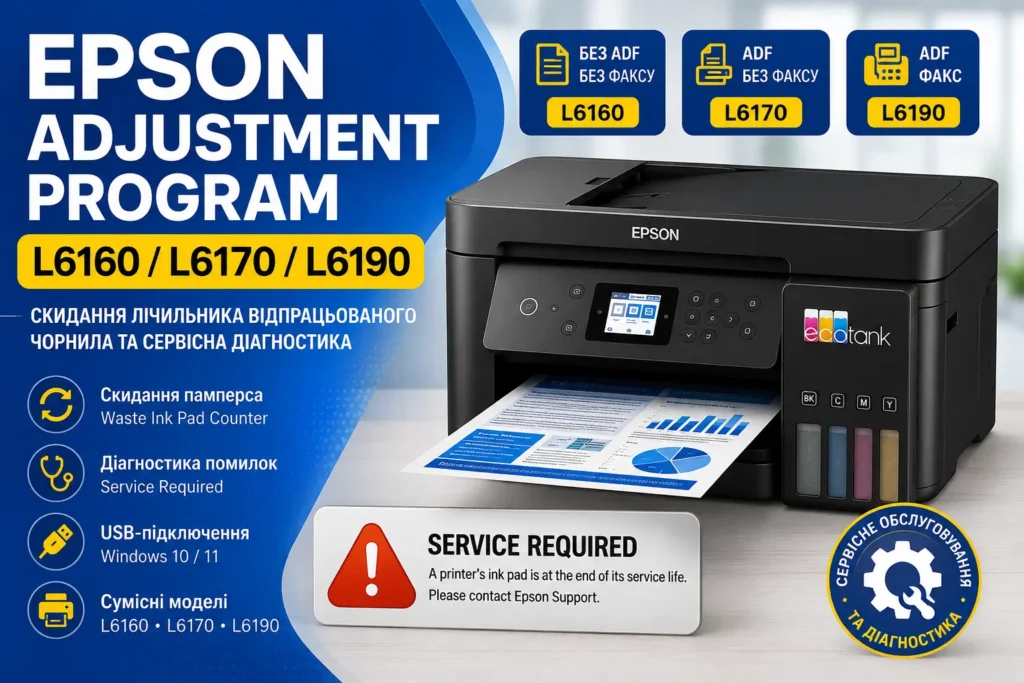
Epson Adjustment Program для L6160, L6170 та L6190
Epson L6160, L6170 та L6190 входять до однієї сумісної Adjustment-групи. Для цих моделей використовується один сервісний інструмент для перевірки внутрішніх параметрів, лічильника відпрацьованого чорнила та повідомлення Service Required.
Перед тим як скидати памперс, потрібно визначити точну модель, перевірити LCD-дисплей, драйвер Windows, пряме USB-підключення та фізичний стан абсорбера. Для Epson L6170 і L6190 додатково перевіряють ADF, а для Epson L6190 — ще й роботу факсу.
Що об’єднує Epson L6160, L6170 та L6190
Epson L6160, L6170 і L6190 належать до однієї сервісної Adjustment-групи. Для них використовується спільний інструмент перевірки лічильника відпрацьованого чорнила, внутрішніх параметрів і повідомлення Service Required.
Водночас ці моделі не є повністю однаковими. Вони відрізняються набором офісних функцій, тому перед використанням Epson Adjustment Program потрібно точно визначити модель і перевірити характер помилки.
Базова модель групи
Epson L6160 підтримує друк, сканування та копіювання, автоматичний двосторонній друк, LCD-дисплей, USB, Wi-Fi, Wi-Fi Direct та Ethernet.
- без автоматичного подавача ADF;
- без функції факсу;
- перевірка через LCD і Windows;
- для сервісу рекомендоване пряме USB.
Модель з автоматичним подавачем
Epson L6170 має ті самі основні можливості друку та мережевого підключення, але додатково оснащений автоматичним подавачем документів ADF.
- є автоматичний подавач ADF;
- є автоматичний Duplex;
- немає функції факсу;
- перед скиданням потрібно перевірити ADF.
Найфункціональніша модель групи
Epson L6190 оснащений автоматичним подавачем документів, автоматичним двостороннім друком і функцією факсу, тому має найбільше вузлів для попередньої перевірки.
- є автоматичний подавач ADF;
- є автоматичний Duplex;
- є функція факсу;
- потрібна окрема перевірка телефонної лінії.
Для всіх трьох моделей потрібно перевіряти повідомлення на LCD-дисплеї, драйвер Windows, USB-порт і фізичний стан абсорбера.
Epson L6160 не має ADF, Epson L6170 має ADF без факсу, а Epson L6190 підтримує і ADF, і факсимільний зв’язок.
Що перевірити перед використанням Epson Adjustment Program для L6160, L6170 та L6190
Перед сервісними діями потрібно точно визначити модель БФП і переконатися, що повідомлення Service Required справді пов’язане з лічильником відпрацьованого чорнила. Помилки ADF, факсу, сканера, каретки, подачі паперу, драйвера або мережі не усуваються скиданням памперса.
Визначте точну модель
Звірте напис на корпусі, інформаційну наклейку та назву пристрою у Windows. Не вибирайте модель лише за зовнішньою схожістю корпусу.
Прочитайте повідомлення на LCD
Перевірте точний текст або код помилки на дисплеї. Service Required може бути пов’язане з абсорбером, але інші повідомлення потребують окремої діагностики.
Перевірте ADF
Для Epson L6170 та L6190 огляньте автоматичний подавач: приберіть застряглий папір і переконайтеся, що кришка, ролики та датчики не заблоковані.
Перевірте факс L6190
Для Epson L6190 окремо перевірте телефонну лінію, кабель, режим відповіді та журнал факсу. Помилки зв’язку не пов’язані зі скиданням лічильника.
Підключіть БФП через USB
Для сервісної діагностики використовуйте пряме USB-підключення до комп’ютера. Через Wi-Fi або LAN програма може не знайти потрібний порт.
Перевірте кабель і порт
Використовуйте справний USB-кабель без хаба, подовжувача, док-станції чи перехідника. За потреби спробуйте інший порт комп’ютера.
Перевірте драйвер Windows
Пристрій має визначатися під правильною назвою моделі. Якщо Windows бачить універсальний або невідомий принтер, спочатку встановіть відповідний драйвер Epson.
Очистіть чергу друку
Видаліть завислі документи та перезапустіть службу друку. Заблокована черга може створювати враження, що БФП повністю перестав працювати.
Виключіть мережеву проблему
Якщо друк не працює лише через Wi-Fi або Ethernet, перевірте роутер, LAN-кабель, IP-адресу та мережеві налаштування пристрою.
Огляньте абсорбер
Скидання лічильника не видаляє накопичене чорнило. Якщо абсорбер фізично заповнений, його потрібно очистити, замінити або обслужити.
LCD, драйвер, USB, чергу друку та абсорбер.
Усе базове, а також ADF і механізм подачі документів.
Усе базове, ADF, телефонну лінію та налаштування факсу.
Мережеві способи підключення зручні для друку, сканування та спільного використання БФП.
Сервісний інструмент краще запускати при стабільному безпосередньому з’єднанні з комп’ютером Windows.
Безпечний порядок дій перед скиданням лічильника Epson L6160, L6170 та L6190
Нижче наведено базову послідовність, яка допомагає уникнути помилкового скидання та перевірити, чи справді повідомлення Service Required пов’язане з лічильником відпрацьованого чорнила.
Збережіть поточні налаштування
Запишіть параметри Wi-Fi, мережеву адресу, налаштування факсу та інші важливі дані. Це особливо актуально для Epson L6190.
Визначте точну причину помилки
Прочитайте повідомлення на LCD-дисплеї та перевірте стан пристрою у Windows. Не переходьте до скидання, якщо помилка пов’язана з ADF, факсом, сканером, кареткою або подачею паперу.
Огляньте абсорбер
Перевірте, чи немає слідів витікання чорнила або надмірного забруднення. Скидання лічильника без фізичного обслуговування переповненого абсорбера може призвести до протікання.
Підключіть БФП напряму через USB
Вимкніть Wi-Fi-діагностику та використовуйте справний USB-кабель без хаба, подовжувача або перехідника. Підключайте пристрій безпосередньо до комп’ютера.
Перевірте драйвер і порт Windows
Переконайтеся, що Windows визначає Epson L6160, L6170 або L6190 під правильною назвою, а у властивостях принтера вибрано активний USB-порт.
Закрийте сторонні програми Epson
Завершіть чергу друку, Epson Scan, утиліти моніторингу та інші програми, які можуть одночасно звертатися до принтера або блокувати сервісний порт.
Запустіть сумісний сервісний інструмент
Використовуйте лише Adjustment Program, призначений для групи Epson L6160, L6170 та L6190. Не обирайте іншу модель і не змінюйте незрозумілі сервісні параметри.
Перевірте значення лічильника
Спочатку прочитайте поточні показники Waste Ink Counter. Скидання варто виконувати лише після підтвердження, що ліміт справді досягнутий або наближається до межі.
Виконайте скидання та перезапуск
Після підтвердженої перевірки виконайте потрібну операцію, вимкніть пристрій штатною кнопкою, зачекайте кілька секунд і знову увімкніть його.
Перевірте роботу всіх функцій
Надрукуйте тестову сторінку, виконайте сканування, перевірте двосторонній друк, ADF на L6170 і L6190, а також факс на Epson L6190.
Пристрій повинен коректно визначатися у Windows, приймати завдання друку та запускати основні функції.
Причина може бути пов’язана з механікою, датчиками, ADF, факсом, платою керування або іншою сервісною помилкою.
Як отримати Epson Adjustment Program для L6160, L6170 та L6190
Для моделей Epson L6160, L6170 та L6190 використовується один сумісний сервісний інструмент. Перед переходом до програми переконайтеся, що ваша модель входить саме до цієї групи, а повідомлення Service Required пов’язане з лічильником відпрацьованого чорнила.
Запит на отримання сумісної версії можна надіслати через сервісного Telegram-бота. У запиті потрібно вибрати точну модель, щоб отримати правильний файл та відповідну інструкцію.
Дисклеймер щодо використання сервісного програмного забезпечення
Epson Adjustment Program для L6160, L6170 та L6190 є сервісним інструментом, призначеним для діагностики, перевірки внутрішніх параметрів і виконання окремих процедур технічного обслуговування.
Скидання лічильника відпрацьованого чорнила не очищає та не замінює фізичний абсорбер. Якщо поглинальні елементи заповнені, забруднені або мають сліди протікання, потрібне механічне обслуговування пристрою.
Не змінюйте сервісні параметри, призначення яких вам невідоме. Неправильний вибір моделі, порту або операції може спричинити некоректну роботу Epson L6160, L6170 чи L6190.
- перед запуском перевірте точну модель БФП;
- використовуйте стабільне пряме USB-підключення;
- не переривайте запис сервісних параметрів;
- не скидайте лічильник без перевірки абсорбера;
- за складної несправності зверніться до сервісного спеціаліста.
FAQ про Epson Adjustment Program для L6160, L6170 та L6190
Короткі відповіді на основні запитання щодо сумісності, Service Required, скидання лічильника, абсорбера, USB-підключення, ADF і факсу.
Чи підходить один Epson Adjustment Program для L6160, L6170 та L6190?
Так. Ці три моделі входять до однієї сумісної сервісної групи, але перед запуском потрібно вибрати точну модель пристрою.
Чи можна скинути памперс Epson L6160, L6170 або L6190?
Скидання можливе лише тоді, коли помилка пов’язана з лічильником відпрацьованого чорнила. Спочатку потрібно перевірити повідомлення на дисплеї та фізичний стан абсорбера.
Чи видаляє скидання чорнило з абсорбера?
Ні. Програма змінює значення сервісного лічильника, але не очищає і не замінює фізичні поглинальні елементи.
Чому Epson Adjustment Program не бачить принтер?
Найчастіші причини — неправильний USB-порт, несправний кабель, відсутній драйвер, підключення через Wi-Fi або зайнятий сервісний порт.
Чи можна використовувати Wi-Fi замість USB?
Для повсякденного друку Wi-Fi підходить, але для сервісної діагностики рекомендоване пряме USB-підключення до Windows.
Чим відрізняється Epson L6160 від L6170 і L6190?
Epson L6160 не має ADF і факсу. Epson L6170 має ADF, але не має факсу. Epson L6190 підтримує і ADF, і факсимільний зв’язок.
Чи усуне скидання помилку ADF на Epson L6170 або L6190?
Ні. Помилки ADF зазвичай пов’язані із застряглим папером, роликами, датчиками або кришкою подавача й потребують окремої перевірки.
Чи виправить програма помилку факсу на Epson L6190?
Ні. Потрібно перевірити телефонну лінію, кабель, налаштування факсу, режим відповіді та журнал помилок.
Що робити, якщо Service Required залишилося після скидання?
Перевірте, чи було вибрано правильну модель і потрібний лічильник. Якщо помилка не зникла, потрібна додаткова діагностика механіки, датчиків, плати керування або інших вузлів.
Де отримати Epson Adjustment Program L6160 L6170 L6190?
Перехід до сумісного сервісного інструмента доступний у спеціальному блоці цієї сторінки. Перед отриманням програми перевірте модель, драйвер, USB-підключення та стан абсорбера.
Індивідуальні інструкції для Epson L6160, L6170 та L6190
Для кожної моделі підготовлена окрема сторінка з урахуванням її конструкції, доступних функцій і типових причин появи повідомлення Service Required.
Інструкція для моделі без ADF і факсу: LCD-дисплей, USB, драйвер, лічильник та абсорбер.
Відкрити сторінку → Epson L6170 Service Required — причини та перевіркаОкрема інструкція для моделі з ADF: подавач документів, USB, драйвер, лічильник та абсорбер.
Відкрити сторінку → Epson L6190 Service Required — причини та перевіркаІнструкція для моделі з ADF і факсом: телефонна лінія, USB, драйвер, лічильник та абсорбер.
Відкрити сторінку →