Epson Adjustment Program для L1218, L1258, L1259, L3218, L3219, L3251, L3253, L3255, L3256, L3258, L3266, L3267, L3268, L3269 та L5298 — це спільний сервісний пакет для перевірки підтримуваних лічильників відпрацьованого чорнила. На сторінці зібрано точний список сумісних моделей, порядок USB-підключення, рекомендації щодо перевірки памперса й абсорбера, а також пояснення, як безпечно працювати з Epson waste ink counter reset.
Якщо потрібно завантажити Epson Adjustment Program безкоштовно або скинути памперс Epson, спочатку звірте модель на корпусі, перевірте повідомлення Service Required, стан механіки, драйвер Windows і фізичний абсорбер. Програмне скидання не замінює очищення чи заміну поглинального матеріалу.
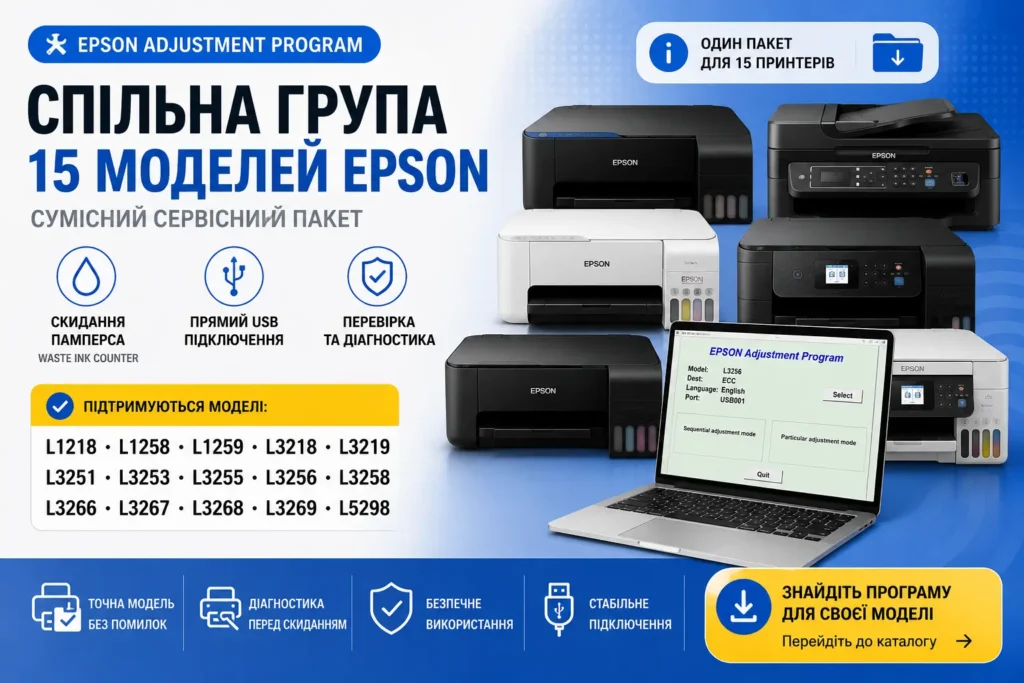
Epson Adjustment Program для L1218, L1258, L1259, L3218, L3219, L3251, L3253, L3255, L3256, L3258, L3266, L3267, L3268, L3269 та L5298
Один сервісний пакет підтримує 15 моделей Epson, але перед запуском потрібно точно звірити модель принтера, USB-порт, драйвер Windows, повідомлення Service Required і фізичний стан памперса.
Epson Adjustment Program може перевірити або скинути підтримуваний waste ink counter, але не очищає абсорбер, не усуває застрягання паперу, блокування каретки, помилки ADF чи інші механічні несправності.
Які принтери входять до цієї групи Epson Adjustment Program
Нижче зібрано всі моделі, які входять до одного сервісного пакета. Перед запуском програми обов’язково звірте маркування на корпусі, назву пристрою у Windows та вибрану модель у сервісному меню.
Epson L1218
Компактна модель без LCD. Основна увага — індикатори, механіка, USB-підключення та waste ink counter.
Відкрити сторінку → L1258Epson L1258
Бездротовий принтер без сканера. Перед скиданням перевірте індикацію, подавання паперу, USB і фізичний абсорбер.
Відкрити сторінку → L1259Epson L1259
Модель для друку через Wi-Fi та USB. Для сервісної процедури використовуйте саме пряме USB-з’єднання.
Відкрити сторінку → L3218Epson L3218
БФП без LCD. Діагностика виконується за індикаторами, поведінкою механіки та визначенням пристрою у Windows.
Відкрити сторінку → L3219Epson L3219
Перед роботою з лічильником потрібно перевірити тракт паперу, каретку, драйвер і стан поглинального матеріалу.
Відкрити сторінку → L3251Epson L3251
Бездротове БФП із Wi-Fi Direct. Сервісний інструмент рекомендовано запускати через пряме USB-підключення.
Відкрити сторінку → L3253Epson L3253
Перевірте індикатори, каретку, датчики, USB-порт і фізичний стан памперса перед програмною процедурою.
Відкрити сторінку → L3255Epson L3255
Мережеве БФП без LCD. Не плутайте помилки Wi-Fi з проблемою лічильника відпрацьованого чорнила.
Відкрити сторінку → L3256Epson L3256
Перед скиданням перевірте точну індикацію, механіку, драйвер Windows та прямий USB-порт.
Відкрити сторінку → L3258Epson L3258
Сервісна помилка може бути пов’язана не лише з памперсом, а й із трактом паперу, кареткою або датчиками.
Відкрити сторінку → L3266Epson L3266
Модель із кольоровим LCD. Зафіксуйте точний текст помилки перед перевіркою waste ink counter.
Відкрити сторінку → L3267Epson L3267
LCD допомагає відрізнити сервісний лічильник від механічної помилки або проблеми датчика.
Відкрити сторінку → L3268Epson L3268
Перед скиданням перевірте LCD, індикатори, абсорбер, драйвер і правильність USB-порту.
Відкрити сторінку → L3269Epson L3269
Не повторюйте скидання, якщо після процедури залишилося повідомлення про механічну несправність.
Відкрити сторінку → L5298Epson L5298
БФП з ADF, факсом та Ethernet. Перед роботою з лічильником окремо перевірте автоподавач, основний тракт, каретку, мережеві порти та пряме USB-підключення.
Відкрити сторінку →Один пакет підтримує всі перелічені моделі, але під час запуску необхідно вибирати саме свій принтер. Неправильна модель або порт можуть спричинити помилку читання сервісних значень.
Чому одна сумісна група не означає однакові принтери
Усі моделі використовують один Epson Adjustment Program, але відрізняються панеллю керування, наявністю сканера, LCD-екрана, Wi-Fi, ADF, факсу та Ethernet. Тому перед скиданням памперса потрібно враховувати особливості саме свого пристрою.
L1218, L1258, L1259
У цих моделей немає сканера. Під час діагностики основну увагу потрібно приділити індикаторам, механізму подавання паперу, каретці, USB-підключенню та waste ink counter.
- перевірка виконується переважно за індикацією;
- помилки сканера або ADF виключені;
- мережеві функції не замінюють пряме USB-з’єднання.
L3218, L3219, L3251, L3253, L3255, L3256, L3258
Повідомлення про несправність визначається за комбінацією індикаторів, поведінкою каретки, роботою сканера та статусом пристрою у Windows.
- зафіксуйте порядок і характер блимання індикаторів;
- перевірте сканувальний модуль і тракт паперу;
- не плутайте помилку Wi-Fi з переповненням памперса.
L3266, L3267, L3268, L3269
Кольоровий екран допомагає точніше визначити напрямок діагностики. Перед запуском програми запишіть повідомлення на LCD та порівняйте його з поведінкою індикаторів і механіки.
- точний текст на екрані важливіший за загальну назву помилки;
- не кожне Service Required стосується waste ink counter;
- для сервісної програми використовуйте USB, а не Wi-Fi.
Epson L5298
L5298 має ADF, факс та Ethernet, тому список можливих причин помилки ширший. Окремо перевірте автоподавач документів, ролики, датчики ADF, основний тракт і мережеві налаштування.
- помилка ADF не усувається скиданням памперса;
- факсові й мережеві параметри не потрібно змінювати;
- для читання лічильника підключайте принтер через USB.
Точна модель, стабільний USB-порт, правильний драйвер Windows, огляд фізичного абсорбера та перевірка waste ink counter.
Спосіб індикації, наявність LCD, сканера, Wi-Fi, ADF, факсу, Ethernet та додаткових механізмів подавання.
Що перевірити перед скиданням waste ink counter
Перед використанням Epson Adjustment Program потрібно переконатися, що помилка справді пов’язана з лічильником відпрацьованого чорнила. Програмне скидання не усуває застрягання паперу, блокування каретки, несправність датчика, помилку ADF або фізичне переповнення абсорбера.
Звірте точну модель
Перевірте маркування на корпусі принтера та назву пристрою у Windows. У програмі потрібно вибрати саме свою модель.
Перевірте повідомлення
Для моделей із LCD запишіть точний текст на екрані. Для моделей без дисплея зафіксуйте комбінацію індикаторів.
Огляньте тракт паперу
Видаліть уламки аркуша, пил і сторонні предмети біля роликів, напрямних та доступних датчиків.
Перевірте рух каретки
Під час запуску не повинно бути ударів, тріску, повторних ривків або блокування механізму.
Огляньте памперс і абсорбер
Сильна вологість, надлишок чорнила або сліди протікання означають потребу в очищенні, сушінні чи заміні.
Підключіть принтер через USB
Використовуйте справний кабель і прямий USB-порт комп’ютера без хаба, подовжувача або перехідника.
Перевірте драйвер Windows
Пристрій має визначатися без помилок, невідомих портів і зайвих копій принтера зі схожими назвами.
Очистьте чергу друку
Видаліть завислі завдання та закрийте програми, які можуть одночасно використовувати USB-порт.
Орієнтуйтеся на індикатори, поведінку механіки, тракт паперу, USB та стан абсорбера.
Перевірте комбінацію індикаторів, сканер, каретку, драйвер і правильність USB-порту.
Точний текст повідомлення на екрані допомагає відрізнити лічильник від механічної помилки.
Додатково огляньте автоподавач документів, ролики ADF та основний тракт паперу.
Не запускайте скидання. Спочатку усуньте застрягання, блокування каретки, помилку датчика або несправність ADF.
Після перевірки та фізичного обслуговування абсорбера можна переходити до читання й скидання лічильника.
Як перевірити та скинути waste ink counter у сумісних моделях
Нижче наведена універсальна послідовність для Epson L1218, L1258, L1259, L3218, L3219, L3251, L3253, L3255, L3256, L3258, L3266, L3267, L3268, L3269 та L5298. Переходьте до скидання лише після перевірки механіки й фізичного стану абсорбера.
Визначте точну модель
Звірте назву на корпусі принтера з моделлю у Windows. У сервісній програмі потрібно вибирати саме цей пристрій, навіть якщо поруч є інші моделі зі спільної групи.
Зафіксуйте повідомлення або індикацію
На моделях L3266–L3269 і L5298 запишіть точний текст на LCD. На моделях без екрана зверніть увагу на комбінацію, порядок і частоту блимання індикаторів.
Перевірте тракт паперу
Огляньте ролики, напрямні та доступні датчики. Видаліть уламки аркуша, пил і сторонні предмети, які можуть заважати ініціалізації принтера.
Перевірте каретку та механіку
Під час запуску не повинно бути ударів, тріску, повторних ривків або зупинки каретки. За наявності механічної помилки скидання не виконуйте.
Для Epson L5298 перевірте ADF
Огляньте автоподавач документів, ролики та датчики. Помилка ADF або застрягання оригіналу не пов’язані з waste ink counter.
Огляньте памперс і абсорбер
Якщо поглинальний матеріал сильно просочений чорнилом, має сліди протікання або неприємний запах, його потрібно очистити, висушити або замінити.
Підключіть принтер через USB
Використовуйте справний кабель і прямий порт комп’ютера. Не застосовуйте Wi-Fi, Ethernet, USB-хаб, перехідник або довгий подовжувач.
Перевірте драйвер Windows
Принтер має коректно визначатися без помилок, невідомих пристроїв і дубльованих копій. За потреби перевстановіть офіційний драйвер.
Очистьте чергу друку
Видаліть завислі завдання та закрийте програми, які можуть одночасно звертатися до принтера, сканера або факсу Epson L5298.
Запустіть сервісну програму
Розпакуйте всі файли в окрему папку та відкрийте Epson Adjustment Program від імені адміністратора.
Виберіть модель і USB-порт
Укажіть точну модель принтера та порт, через який пристрій фактично визначається у Windows. Не вибирайте сусідню модель навмання.
Прочитайте значення лічильника
Спочатку виконайте перевірку waste ink counter. Якщо програма не бачить принтер або показує помилку зв’язку, не переходьте до скидання.
Скиньте підтверджений лічильник
Якщо причина підтверджена, а фізичний абсорбер обслужений, виконайте скидання відповідного сервісного значення за підказками програми.
Перезапустіть принтер
Вимкніть пристрій, зачекайте кілька секунд і ввімкніть його знову. Перевірте LCD, індикатори та завершення початкової ініціалізації.
Виконайте контрольний тест
Надрукуйте одну сторінку, перевірте відсутність протікання й сторонніх звуків. Для БФП також виконайте коротке сканування, а для Epson L5298 — перевірку ADF.
Перевірте USB-кабель, інший порт, драйвер Windows, чергу друку, точну модель і вибраний порт.
Не повторюйте процедуру навмання. Поверніться до діагностики паперу, каретки, датчиків, LCD-повідомлення або ADF.
Як знайти Epson Adjustment Program для цієї групи моделей
Для Epson L1218, L1258, L1259, L3218, L3219, L3251, L3253, L3255, L3256, L3258, L3266, L3267, L3268, L3269 та L5298 використовується один сумісний сервісний пакет. Щоб не переплутати версію, шукайте програму за точною моделлю принтера або за повною назвою групи.
Перед тим як завантажити Epson Adjustment Program безкоштовно, перевірте, що принтер входить до списку сумісності, а помилка справді пов’язана з waste ink counter. Програма не замінює очищення чи заміну фізичного абсорбера.
Розпакуйте всі файли, перевірте блокування Windows, запустіть від імені адміністратора та не відкривайте програму безпосередньо з архіватора.
Перевірте прямий USB-порт, кабель, драйвер Windows, чергу друку, вибрану модель і правильний порт.
Що потрібно знати перед скиданням памперса Epson
Epson Adjustment Program працює із сервісними значеннями принтера, тому використовувати його потрібно лише після точної діагностики. Неправильний вибір моделі, порту або функції може спричинити помилку зв’язку та некоректну роботу сервісних параметрів.
Скидання не очищає памперс
Програма змінює значення waste ink counter, але не видаляє чорнило з фізичного абсорбера. Насичений матеріал потрібно обслужити окремо.
Не кожна помилка пов’язана з лічильником
Service Required може стосуватися каретки, тракту паперу, датчиків, сканера, ADF або іншої механічної несправності.
Вибирайте точну модель
Навіть усередині однієї сумісної групи не потрібно вибирати сусідню модель. Звірте назву на корпусі, у Windows та в меню програми.
Використовуйте прямий USB
Wi-Fi та Ethernet не рекомендуються для сервісної процедури. Підключайте принтер безпосередньо до USB-порту комп’ютера.
Не змінюйте невідомі параметри
Не редагуйте EEPROM, серійні дані, регіон, параметри факсу або інші значення, які не стосуються waste ink counter.
Не повторюйте скидання навмання
Якщо помилка залишилася після процедури, поверніться до діагностики механіки, індикаторів, LCD, датчиків або ADF.
- модель точно входить до сумісної групи;
- принтер коректно визначається через USB;
- механічні помилки та застрягання виключені;
- підтверджено проблему waste ink counter;
- фізичний абсорбер очищений або замінений.
- каретка не рухається або чути тріск;
- у тракті залишився папір чи сторонній предмет;
- LCD повідомляє про іншу несправність;
- ADF не захоплює документ або показує помилку;
- принтер не визначається у Windows.
Матеріал має інформаційний характер і не є офіційною інструкцією Epson. Торгові марки та назви моделей належать їхнім власникам. Будь-яке розбирання, очищення абсорбера, зміна сервісних параметрів або скидання waste ink counter користувач виконує самостійно та під власну відповідальність.
FAQ про Epson Adjustment Program для цієї групи моделей
Відповіді на основні запитання про сумісність, скидання памперса, waste ink counter, USB-підключення, фізичний абсорбер та діагностику Service Required.
Які моделі підтримує цей Epson Adjustment Program?
Сервісний пакет призначений для Epson L1218, L1258, L1259, L3218, L3219, L3251, L3253, L3255, L3256, L3258, L3266, L3267, L3268, L3269 та L5298.
Чи можна вибрати іншу модель із цієї групи?
Ні. Навіть усередині одного сумісного пакета потрібно вибирати точну модель принтера. Назва на корпусі, у Windows та в сервісній програмі має збігатися.
Як скинути памперс Epson у цих моделях?
Спочатку перевірте повідомлення або індикатори, тракт паперу, каретку, драйвер Windows, USB-підключення та фізичний абсорбер. Після підтвердження проблеми можна прочитати й скинути відповідний waste ink counter.
Чи потрібно очищати абсорбер перед скиданням?
Так. Програмне скидання змінює значення лічильника, але не видаляє чорнило з поглинального матеріалу. Переповнений абсорбер потрібно очистити, висушити, замінити або обслужити.
Чи можна використовувати Wi-Fi або Ethernet?
Для сервісної процедури рекомендоване пряме USB-підключення. Wi-Fi та Ethernet підходять для звичайної роботи, але програма може некоректно визначити мережевий порт.
Чому Epson Adjustment Program не бачить принтер?
Перевірте USB-кабель, інший порт комп’ютера, драйвер Windows, чергу друку, точну модель та вибраний USB-порт. Не використовуйте хаби, перехідники або подовжувачі.
Чи кожне повідомлення Service Required означає памперс?
Ні. Причиною також можуть бути застрягання паперу, блокування каретки, несправність датчика, помилка сканера, ADF або інший внутрішній вузол.
Чи допоможе скидання при помилці ADF у Epson L5298?
Ні. Скидання waste ink counter не усуває застрягання документів, забруднення роликів, несправність датчиків або інші проблеми автоподавача.
Що робити після скидання waste ink counter?
Перезапустіть принтер, перевірте індикатори або LCD, виконайте один тестовий друк, огляньте корпус на протікання, а для БФП перевірте сканування та роботу ADF за наявності.
Наступний крок для вашої моделі Epson
Звірте точну модель принтера, відкрийте її індивідуальну сторінку Service Required або поверніться до загального каталогу Epson Adjustment Program. Не виконуйте повторне скидання, якщо помилка стосується механіки, датчиків чи ADF.
Помилка Epson Service Required
Загальна інструкція з перевірки індикаторів, LCD-повідомлень, тракту паперу, каретки, датчиків, памперса та абсорбера.
Відкрити діагностику →Каталог Epson Adjustment Program
Пошук сервісної сторінки за точною моделлю принтера та перевірка інших сумісних груп.
Перейти до каталогу →Список 15 сумісних моделей
Поверніться до таблиці моделей та відкрийте окрему сторінку саме для свого принтера.
Перевірити модель →Модель → повідомлення або індикатори → тракт паперу → каретка → ADF за наявності → USB → драйвер → фізичний абсорбер → waste ink counter.
Обслужіть фізичний абсорбер, після чого прочитайте та скиньте підтверджений waste ink counter.
Не запускайте процедуру повторно навмання. Перевірте точне повідомлення, механіку, датчики, сканер або ADF.
Сторінка не є офіційним ресурсом Epson. Назви моделей і торгові марки належать їхнім власникам. Інформація надана для діагностики та ознайомлення, а всі сервісні процедури користувач виконує самостійно та під власну відповідальність.